Тема № 15. Вставка символов в документ
Для добавления в текст символов, которые невозможно выводить с клавиатуры, нажимаем кнопку «Символы» на ленте «Вставка» в Microsoft Office Word 2007 (рисунок 15.1).

Рисунок 15.1 – Кнопка «Символы» на ленте «Вставка»
В открывшемся диалоговом окне выберите вкладку «Символы».
Перед нами откроется галерея символов Microsoft Office Word 2007, которые употребляют чаще, чем остальные.
Чтобы добавить необходимый нам символ в документ Microsoft Office Word 2007, нужно просто щелкнуть по нему левой кнопкой мыши. Чтобы добавить еще один символ, то зайдите опять во вкладку «Символы» и выберите нужный.
Если нужного нам символа нет в галерее символов Microsoft Office Word 2007, то щелкните по вкладке «Другие символы» (рисунок 15.2).
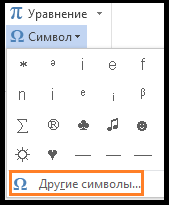
Рисунок 15.2 – Вкладка «Символы»
Давайте рассмотрим диалоговое окно, которое откроется при нажатии на «Другие символы» в Microsoft Office Word 2007 (рисунок 15.3).

Рис. 15.3. Окно «Символ»
На вкладке «Специальные знаки» в Microsoft Office Word 2007 можно добавить в текст символы специального назначения (рисунок 15.4).
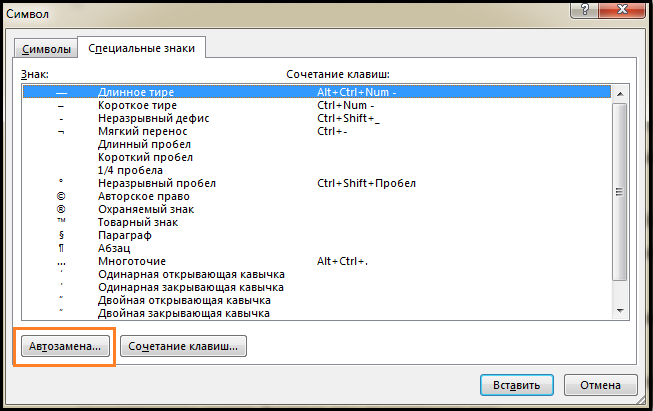
Рисунок 15.4 – Вкладка «Специальные знаки»
Для ускорения набора текста в Microsoft Office Word 2007 можно использовать автоматическую замену символа, нажав кнопку «Автозамена» (смотрите рисунок 15.4). У нас откроется следующее диалоговое окно (рисунок 15.5).
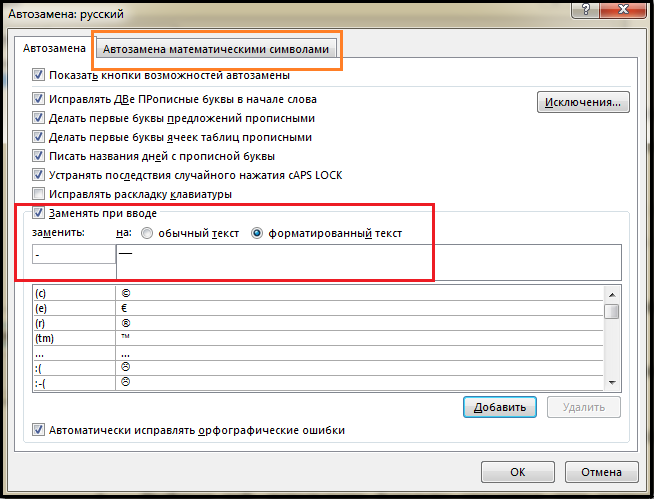
Рисунок 15.5 – Окно «Автозамена»
В редактируемом списке «Заменять при вводе» слева указываются вводимые символы и их комбинации (показано синей стрелочкой на рисунке), справа — символы, которые будут отображаться в тексте, вместо вводимых (на рисунке показано в красной рамке, зеленой стрелочкой).
Для математических символов в Microsoft Office Word 2007 приведен список символов на отдельной вкладке.
 Где прячутся символы?
Видели ли вы в документах красивые стрелки, звездочки, значки телефона, поднятой руки и другие украшательства? Всё это не плод руки дизайнера, а всего лишь рядовые символы Microsoft Office Word 2007, доступные в разделе «Вставка». Выберите «Символы» - «Другие символы» и украшайте ваши документы.
Красивые картинки находятся в шрифтах Webdings, Wingdings, Wingdings 2, Wingdings 3. Вы можете выбрать любой другой шрифт и вставить любой из приведенных там символов, нажав кнопочку «Вставить».
Название темы
- Введение
- Тема 1. Отличие Mi-crosoft Office Word 2007 от предыдущих версий. Способы за-пуска программы
- Тема 2. Интерфейс программыMicrosoft OfficeWord 2007
- Тема 3. Работа с до-кументом
- Тема 4. Оформление страниц
- Тема 5. Колонтитулы и нумерация страниц
- Тема 6. Графический объектMicrosoft Of-ficeWord 2007
- Тема 7. Работа со стилями и списками
- Тема 8. Сложное форматирование до-кументов
- Тема 9. Редактирова-ние, рецензирование документа
- Тема 10. Таблицы Microsoft OfficeWord 2007
- Тема 11. Диаграммы вMicrosoft Offi-ceWord 2007
- Тема 12. Проверка правописания
- Тема 13.Формати-рование документа
- Тема 14. Создание библиографического списка
- Тема 15. Вставка символов в документ
- Тема 16. Вставка формул в документ Microsoft Office Word 2007
- Тема 17. Вид и пе-чать документа
- Заключение
- Глоссарий
- Библиографический список