Тема № 17. Вид и печать документа
По умолчанию новый документ в Microsoft Office Word 2007 создается с масштабом 100%. Напомним, что движок изменения масштаба документа находится в правом нижнем углу окна документа Microsoft Office Word 2007. Настроить нужным образом вид окна Microsoft Office Word 2007 можно с помощью ленты "Вид" - это последняя лента в строке.
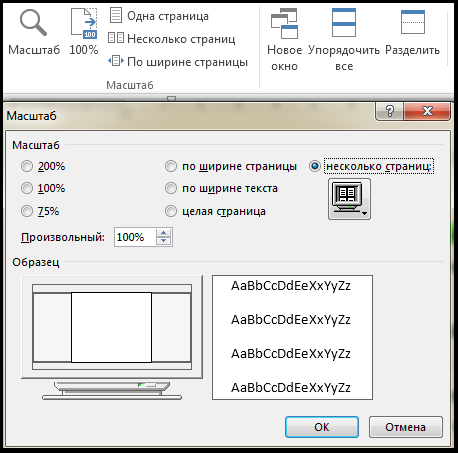
Рисунок 17.1 – Панель «Масштаб»
Панель «Масштаб» (рисунок 17.1) ленты «Вид» содержит 5 кнопок. Кнопка «Масштаб» содержит все инструменты быстрой и точной настройки масштаба.
Остальные четыре кнопки масштабируют документ следующим образом:
• Кнопка «100%» - отображает документ 1:1;
• Кнопка «Одна страница» - на экране будет отображена страница целиком;
• Кнопка «Две страницы» - на экране будет отображено две полных страницы документа;
• Кнопка «По ширине страницы» - изменение масштаба документа таким образом, что ширина страницы документа будет равна ширине окна.
17.1 Режимы просмотра документа
Данная панель крайняя слева на ленте «Вид» (рисунок 17.2).

Рисунок 17.2 – Панель «Режим просмотра документов»
По умолчанию документ в Microsoft Office Word 2007 отображается в режиме «Разметка страницы», т.е. в таком виде в каком он будет напечатан.
Режим чтения - просмотр документа в полноэкранном режиме. При этом из окна исчезают почти все элементы интерфейса, на экране находится один текст и несколько кнопок управления (рисунок 17.3).
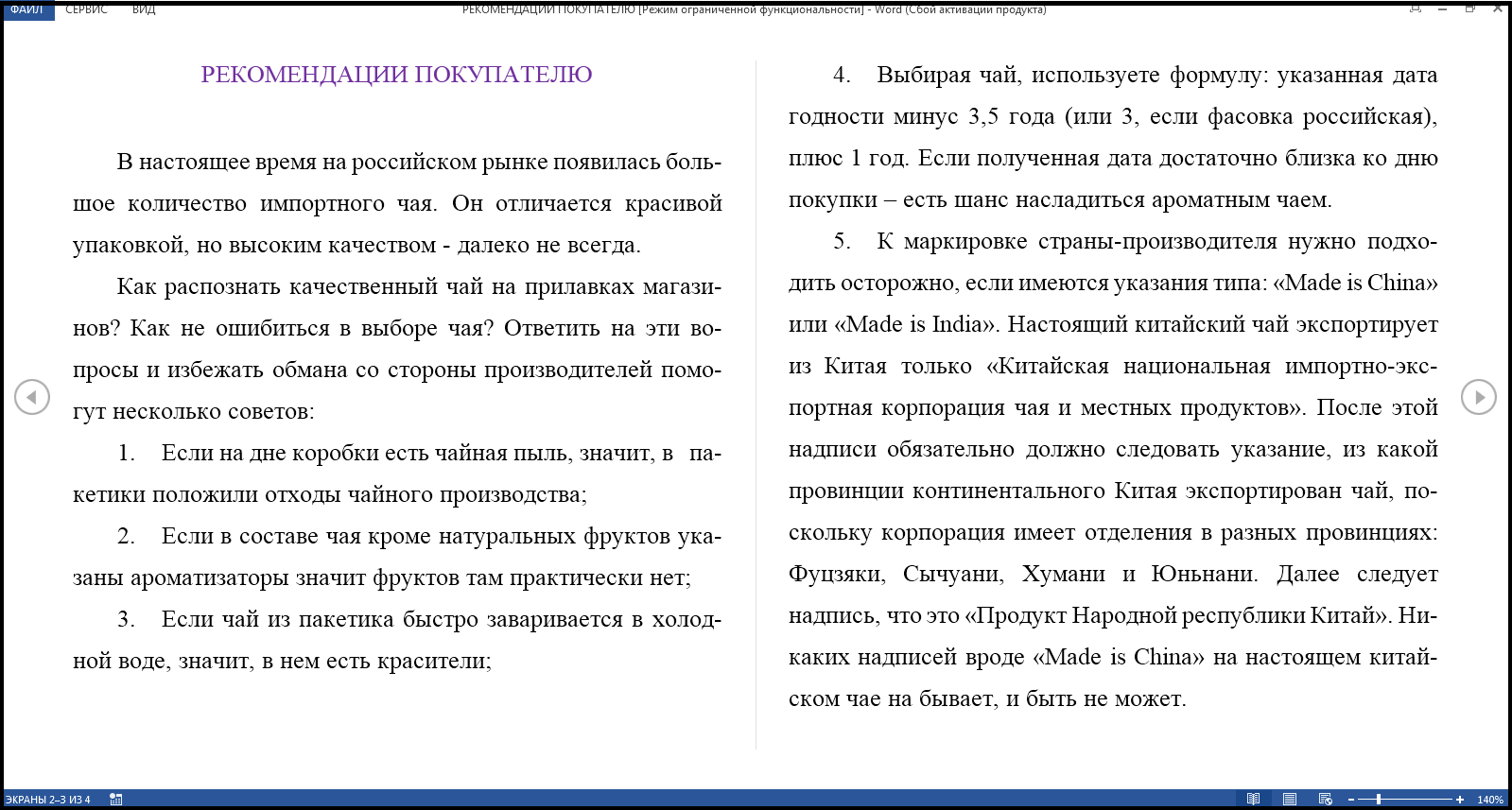
Рисунок 17.3 – Режим чтения
Кнопка «Параметры просмотра» служит для настройки параметров просмотра документа. При ее нажатии появляется окно с дополнительными возможностями настройки (рисунок 17.4).
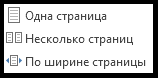
Рисунок 17.4 – Параметры просмотра
Черновик – режим для быстрого редактирования документа. В этом режиме не отображаются некоторые элементы документа.
Режим «Черновик» создан для набора и форматирования текста. В нем не видна разбивка страницы, некоторые элементы оформления страницы, например колонтитулы, не отображаются рисунки. Зато в этом режиме видны элементы форматирования текста. Работая в режиме Черновик, можно видеть максимально большие участки текста на экране, поскольку в нем не отображаются поля страницы. В нем также удобно прокручивать текст в окне. Если вы работаете с многостраничным документом, нижние границы страницы отобразятся в этом режиме как пунктирные линии.
Режим «Схема» документа является дополнительным режимом и работает с любым из рассмотренных выше. С его помощью можно быстро перемещаться между различными разделами, подразделами документа, а также просматривать структуру документа. Для применения этого режима, как и при использовании режима «Структура», документ обязательно должен быть отформатирован при помощи стилей.
При переходе в этот режим окно Microsoft Office Word 2007 разделяется на две части. В правой отображается сам документ в выбранном ранее режиме. В левой появятся элементы структуры документа. Чтобы быстро перейти в какое-нибудь место документа, просто щелкните на нужном заголовке в левой части.
Режим «Эскизы», как и предыдущий, также является дополнительным и работает со всеми основными режимами. Данный режим позволяет удобно переключаться между страницами. При его использовании в левой части документа появляются эскизы страниц, а в правой части окна представлена выбранная страница. При щелчке на эскизе в правой части появляется соответствующая страница.
Режим «Предварительный просмотр», который включается при помощи команды Печать/Предварительный просмотр или сочетания клавиш Ctrl+F2, позволяет просмотреть документ перед печатью. В этом режиме можно видеть на экране одну или несколько страниц документа полностью.
Такой режим помогает определить, как будет выглядеть документ на печати. Он будет особенно полезен, если в документе присутствует графика, другие внедренные объекты. Даже если документ не содержит ничего, кроме текста, перед выводом на печать все равно обязательно просмотрите документ в этом режиме. Часто бывает, что в нем можно увидеть несколько строк текста, которые перешли на следующую страницу, или другие мелкие недостатки и сразу исправить их.
В режиме «Предварительный просмотр» вместо стандартных вкладок на ленте присутствует только одна – «Предварительный просмотр». С помощью инструментов данной вкладки можно отправить документ на печать, открыть окно с настройками печати, задать поля, ориентацию и размер листа. Кроме того, можно настроить параметры отображения: отобразить или убрать линейки, увеличить отдельные части страницы, определить масштаб отображения.
Обратите внимание на кнопку «Сократить на страницу», которая находится в группе Просмотр на ленте. Если при просмотре вы заметите, что несколько строк не поместились на последней странице, воспользуйтесь этой кнопкой. Программа внесет некоторые коррективы в форматирование (например, немного уменьшит шрифт), которые будут почти незаметны, а смотреться документ при этом будет гораздо лучше, так как последняя страница будет заполнена и не будет содержать всего две строки.
Для выхода из режима «Предварительный просмотр» нажмите кнопку «Закрыть окно предварительно просмотра» на ленте.
17.2 Дополнительные элементы
На панели «Показать или скрыть» (рисунок 17.5) путем установки/снятия соответствующих флажков можно показывать/скрывать дополнительные элементы окна:
• линейка – служит для быстрой настройки полей, отступов, табуляции (очень рекомендую включить);
• сетка – помогает форматировать документ, содержащий таблицы и рисунки;
• схема документа – используется при работе с большими документами;
• эскизы – просмотр общего вида страниц всего документа.
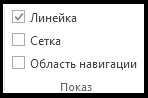
Рисунок 17.5 – Панель «Показать или скрыть»
17.3 Работа с несколькими документами
Кнопки панели «Окно» (рисунок 17.6) предназначены упростить работу пользователя при одновременной его работе с несколькими документами.

Рисунок 17.6 – Панель «Окно»
• Новое окно – создает новое окно для просматриваемого документа;• упорядочить всё – размещает рядом окна всех документов, открытых на данный момент;
• разделить – разделяет окно документа на две части. При этом в каждой из частей можно листать документ независимо от другой. Очень удобно, когда приходится часто работать в разных частях большого документа;
• рядом – располагает окна открытых документов рядом для сравнения их содержимого;
• синхронная прокрутка – становится активной, при нажатой кнопке «Рядом» и позволяет синхронно прокручивать документы;
• восстановить расположение окна - изменение положения окон сравниваемых рядом документов таким образом, чтобы каждое из них занимало половину экрана;
• перейти в другое окно – переключение между окнами открытых документов.
17.4 Печать документов
После того как документ набран и отформатирован в 99% случаев его нужно вывести на печать. Для этого служит пункт «Печать», находящийся в меню кнопки «Office» (сочетание клавиш Ctrl+P) (рисунок 17.7).
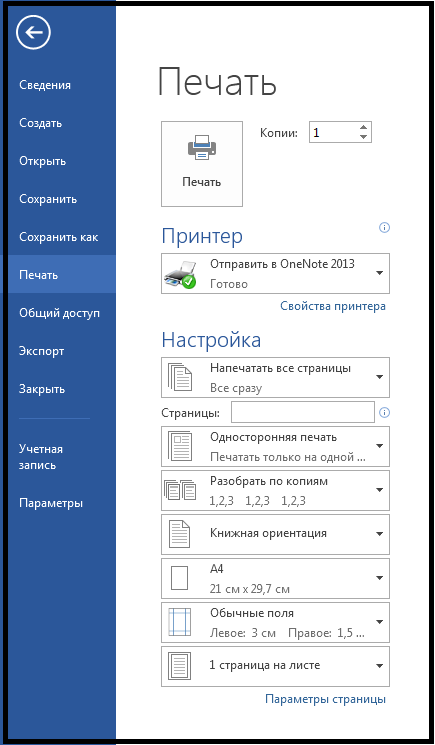
Рисунок 17.7 – Кнопка «Office» пункт «Печать»
Опция «Печать» – позволяет произвести настройки принтера перед печатью документа (рисунок 17.8).
Опция «Быстрая печать» – предназначена для случая, когда пользователь полностью уверен в правильности подготовки документа и настройках принтера для печати документа «по умолчанию». Документ сразу же отправляется на печать.
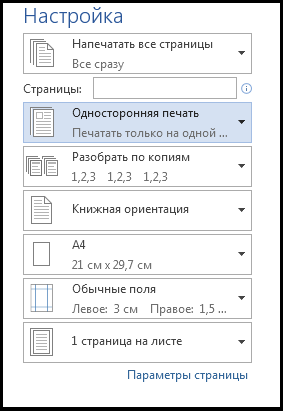
Рисунок 17.8 – Опция «Печать»
Частоиспользуемые настройки:• Список «Имя принтера» – актуально, если к вашему компьютеру подключено несколько принтеров или же компьютер подключен к сети, содержащей несколько принтеров. Тогда из выпадающего списка необходимо выбрать тот принтер, на который будет выводиться документ.
• Панель «Страница» – предназначена для выбора конкретных страниц документа (или диапазона), которые надо вывести на печать.
• Список «Включить» – по умолчанию стоит значение «Все страницы диапазона». Еще доступны значения: «Четные страницы»; «Нечетные страницы».
• На панели «Копии» можно указать количество печатаемых копий документа.
• Для настройки принтера служит кнопка «Свойства» (следует иметь ввиду, что для разных моделей принтеров окно будет выглядеть по-разному) (рисунок 17.9).
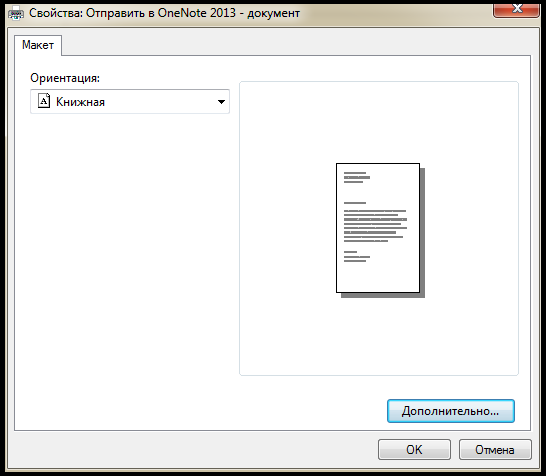
Рисунок 17.9 – Кнопка «Свойства»
Часто используются настройки качества печати и формата бумаги.
Кнопка «Сократить на страницу» – с её помощью можно несколько ужать документ путем некоторого уменьшения размеров и интервалов текста. Делается это с целью убрать последнюю страницу документа, если она содержит всего несколько строк текста.
Название темы
- Введение
- Тема 1. Отличие Mi-crosoft Office Word 2007 от предыдущих версий. Способы за-пуска программы
- Тема 2. Интерфейс программыMicrosoft OfficeWord 2007
- Тема 3. Работа с до-кументом
- Тема 4. Оформление страниц
- Тема 5. Колонтитулы и нумерация страниц
- Тема 6. Графический объектMicrosoft Of-ficeWord 2007
- Тема 7. Работа со стилями и списками
- Тема 8. Сложное форматирование до-кументов
- Тема 9. Редактирова-ние, рецензирование документа
- Тема 10. Таблицы Microsoft OfficeWord 2007
- Тема 11. Диаграммы вMicrosoft Offi-ceWord 2007
- Тема 12. Проверка правописания
- Тема 13.Формати-рование документа
- Тема 14. Создание библиографического списка
- Тема 15. Вставка символов в документ
- Тема 16. Вставка формул в документ Microsoft Office Word 2007
- Тема 17. Вид и пе-чать документа
- Заключение
- Глоссарий
- Библиографический список