Тема № 12. Проверка правописания
12.1 Проверка орфографии
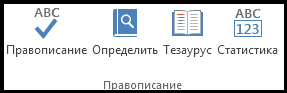
Во время проверки орфографии Microsoft Office Word 2007 просматривает текст документа (или выделенную область) и все слова сравнивает со словами, содержащимися в нескольких встроенных словарях. Если в тексте документа содержится слово, отсутствующее в словарях, Microsoft Office Word 2007 помечает его как содержащее орфографическую ошибку. Часто-густо под такие слова попадают специфические термины, фамилии людей, географические названия и т.д. При желании такие слова можно включать в словарь, при этом Microsoft Office Word 2007 будет их «запоминать» и в будущем не будет помечать как ошибочные.
Существует и обратная сторона медали. Microsoft Office Word 2007 пропускает слова, которые написаны правильно с точки зрения орфографии, однако неверно используются в контексте. Например, «подоходный залог», вместо «подоходный налог».
Функция проверки орфографии выявляет и помечает в документе одинаковые слова, следующие одно за другим.12.2 Проверка грамматики
Эта функция проверяет текст на соответствие грамматических и стилистических правил. Проверка грамматических правил выявляет такие ошибки, как неправильное использование предлогов, согласование слов в предложении и т.д.
Проверка стилистики позволяет выявлять в документе малоупотребительные, просторечные слова и выражения.
По большому счету не следует полностью полагаться на возможности программы по устранению ошибок, а по возможности, делать проверку самому по окончании набора текста документа.12.3 Автоматическая проверка правописания
При наборе текста Microsoft Office Word 2007 подчеркивает красной волнистой линией слова, содержащие орфографические ошибки, и зеленой линией – грамматические и стилистические ошибки.
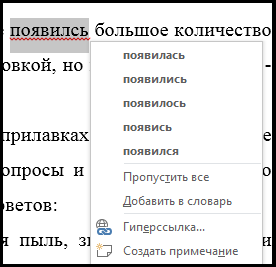
Чтобы исправить орфографическую ошибку надо щелкнуть правой кнопкой мыши на подчеркнутом слове. При этом на экране будет отображено контекстное меню (рисунок 12.1).
Рисунок 12.1 – Контекстное меню
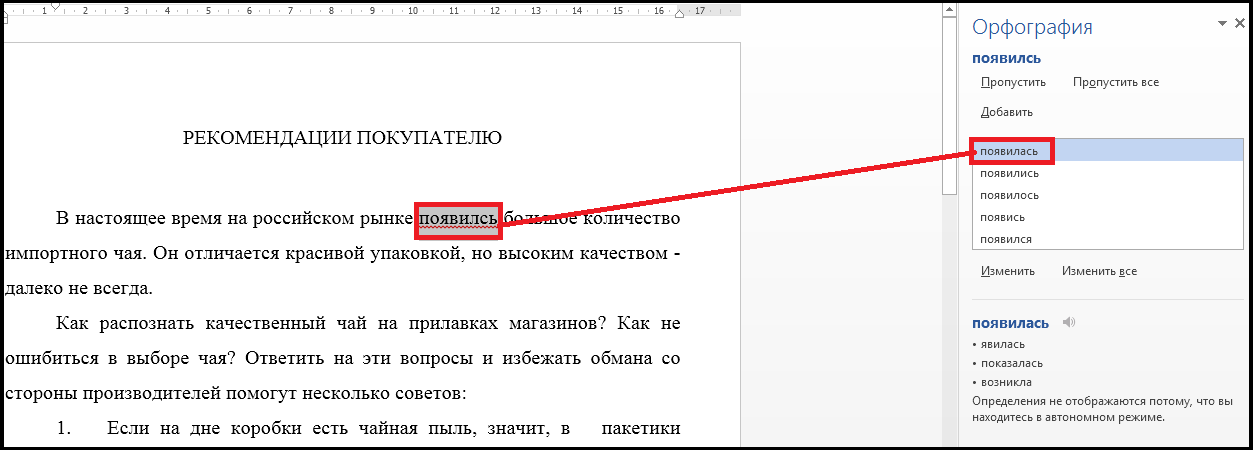
Можно выбрать правильное написание из числа предлагаемых вариантов или открыть окно диалога «Орфографии» (рисунок 12.2), Автозамена или Язык для дополнительных параметров соответствующих функций.
Рисунок 12.2 – Окно «Орфография»
В поле «Нет в словаре» отображается фрагмент текста, содержащий слово с ошибкой, а в поле «Варианты» – список вариантов замены. Ошибку можно отредактировать прямо в поле "Нет в словаре" или выбрать один из предлагаемых вариантов замены. После завершения обработки текущей ошибки Microsoft Office Word 2007 возобновляет поиск и отображение следующей ошибки.
Кнопка «Пропустить все» используется для пропуска текущей ошибки и всех последующих ее включений. Кнопка «Заменить» позволяет заменить ошибку выбранным вариантом замены или принять исправления, выполненные в поле «Нет в словаре».
Кнопка «Заменить все» позволяет заменить все включения ошибочного слова выбранным вариантом замены. При сбро-шенном флажке "Грамматика" Microsoft Office Word 2007 не производит проверку текста на наличие грамматических ошибок. Это позволяет сосредоточиться исключительно на проверке орфографии.
Кнопка «Параметры» обеспечивает доступ к параметрам проверки правописания.
Кнопка «Вернуть» отменяет последнее выполненное исправление.
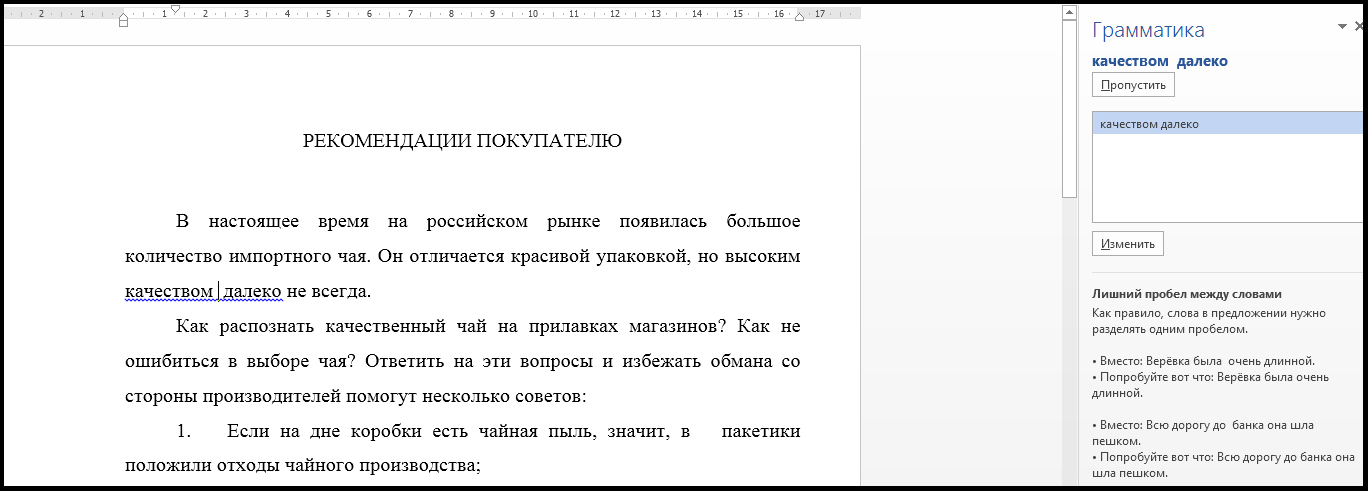
При обнаружении в тексте документа грамматической ли стилистической ошибки Microsoft Office Word 2007 отображает в окне диалога «Грамматика» следующее окно (рисунок 12.3).
Рисунок 12.3 – Окно «Грамматика»
В поле «Варианты» отображается описание фрагмента, содержащего грамматическую ошибку.
Как и при исправлении орфографических ошибок, при проверке грамматики можно править текст непосредственно в поле с ошибочным фрагментом или использовать один из вариантов замены.
• Кнопка «Пропустить все» используется для пропуска всех встречающихся в тексте подобных ошибок.
• Кнопка «Следующее» позволяет пропустить текущую ошибку и перейти к следующему проблемному фрагменту.
• Кнопка «Объяснить» предлагает общие рекомендации отно-сительно устранения грамматических ошибок подобного рода.
Название темы
- Введение
- Тема 1. Отличие Mi-crosoft Office Word 2007 от предыдущих версий. Способы за-пуска программы
- Тема 2. Интерфейс программыMicrosoft OfficeWord 2007
- Тема 3. Работа с до-кументом
- Тема 4. Оформление страниц
- Тема 5. Колонтитулы и нумерация страниц
- Тема 6. Графический объектMicrosoft Of-ficeWord 2007
- Тема 7. Работа со стилями и списками
- Тема 8. Сложное форматирование до-кументов
- Тема 9. Редактирова-ние, рецензирование документа
- Тема 10. Таблицы Microsoft OfficeWord 2007
- Тема 11. Диаграммы вMicrosoft Offi-ceWord 2007
- Тема 12. Проверка правописания
- Тема 13.Формати-рование документа
- Тема 14. Создание библиографического списка
- Тема 15. Вставка символов в документ
- Тема 16. Вставка формул в документ Microsoft Office Word 2007
- Тема 17. Вид и пе-чать документа
- Заключение
- Глоссарий
- Библиографический список