Урок 3. Замена цвета глаз
В программе Adobe Photoshop есть инструмент, который был специально разработан для удаления эффекта красных глаз.
Так что, если на фотографии все выглядят как вампиры, то Вы можете уверенно использовать инструмент для естественной замены цвета  (Color Replacement Tool), тогда все быстренько примут человеческий вид.
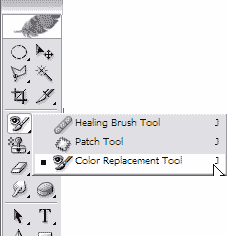
Посмотрите внимательно на панель инструментов, так как заменитель цвета может быть скрыт за другими (см.рис.1)!
В этом уроке мы научимся применять уже упомянутый инструмент.
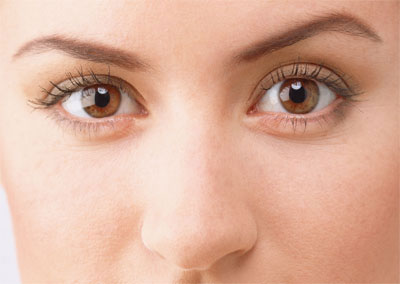
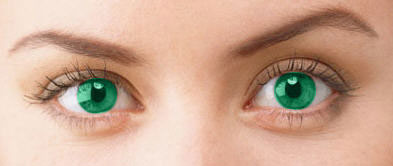
Вам предлагается заменить этой девушке (см.рис.2) цвет глаз с карего на зеленый!
Выделяем зрачок любым из знакомых вам способов.
Например используя  Elliptical Marquee Tool .
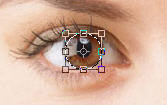
Если круг не принял форму зрачка, то подгоните размер с помощью команды Select - Transform Selection (Ctrl + T) (см.рис.3).
Если форма Вас устроила - нажмите Enter.
Установите в качестве основного цвета тот, на который Вы хотите поменять цвет глаз.
Установите инструмент  и по выделенной части начинайте закрашивать зрачок.
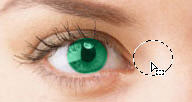
После того, как первый глаз закрасился (см.рис.4), Вы можете не снимать выделение, а нажать на клавишу M (англ.) и перетащить это выделение на второй глаз.
Проделайте такие же действия, после чего снимите выделение клавишами Ctrl + D
Вот так преобразилась кареглазая девушка!
Для тех, у кого версии CS2 и выше...
Когда сделали круглое выделение, создайте новый слой и залейте выделение нужным вам цветом, измените режим наложения на Colour (Цветность). То же самое со вторым глазом.
Практика
- Урок 1. Эффект гладкой кожи
- Урок 2. Удаление блеска
- Урок 3. Замена цвета глаз
- Урок 4. Замена цвета волос
- Урок 5. Омоложение
- Урок 6. Нет веснуш-кам
- Урок 7. Градиент-ный текст
- Урок 8. Подпись в электронном виде
- Урок 9. Текст на чашке
- Урок 10. Оригиналь-ный текст
- Урок 11. Размытый фон
- Урок 12. Исполне-ние мечты
- Урок 13. Черно-белое фото
- Урок 14. Простой коллаж
- Урок 15. Вставка фото в рамку
