Урок 11. Размытый фон
Этот урок Photoshop подскажет Вам, как добавить эффект размытия фону на фотографии.
В этом уроке мы будем использовать такой вид размытия как радиальное или лучеобразное. Причем применять мы его будем только к фону.
Итак, откройте свою фотографию в программе Photoshop (см.рис.1):
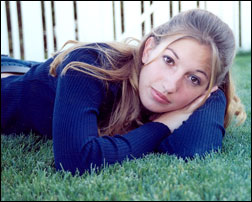
Для начала нам нужно отделить главное изображение от фона.
1. Чтобы сделать выделение качественно лучше использовать инструмент быстрая маска
 (Quick Mask Mode)
Убедитесь, что цвета установлены в этом положении черный/белый (см.рис.2).
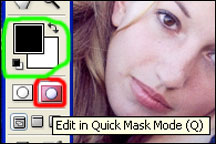
Возьмите инструмент кисть  и начните закрашивать ту часть, которую хотите отделить от фона (в нашем случае это девушка) (см.рис.3,4) .
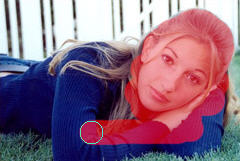
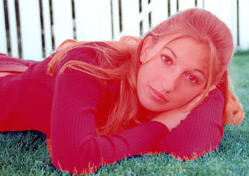
После того, как вы полностью выделили девушку, нажмите на кнопку слева от кнопки с "быстрой маской" (либо на эту же кнопку для версии CS5) - она вернет вас в нормальный режим. Вы увидите, что появились выделения (см.рис.5).
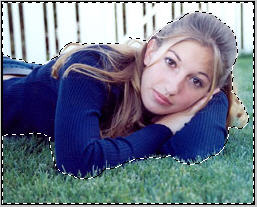
2. Нажмите комбинацию Ctrl + J, чтобы скопировать выделенный фон на отдельный слой.
Панель со слоями примет такой вид (см.рис.6):
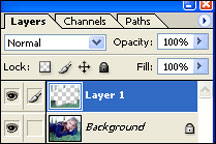
3. Теперь к новому слою с фоном примените фильтр "Радиальное размытие" Фильтр – Размытие – Радиальное размытие (Filter > Blur > Radial Blur).
Установите следующие параметры в появившемся окне (рис.7):
Количество (Amount): 20 (этот параметр устанавливайте по усмотрению)
Метод (Method): Линейный (Zoom).
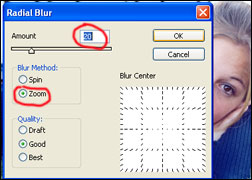
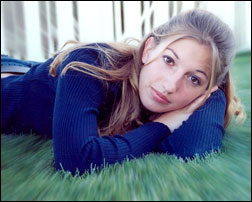
Как только все настройки на месте, нажмите ОК, чтобы увидеть результат!
Практика
- Урок 1. Эффект гладкой кожи
- Урок 2. Удаление блеска
- Урок 3. Замена цвета глаз
- Урок 4. Замена цвета волос
- Урок 5. Омоложение
- Урок 6. Нет веснуш-кам
- Урок 7. Градиент-ный текст
- Урок 8. Подпись в электронном виде
- Урок 9. Текст на чашке
- Урок 10. Оригиналь-ный текст
- Урок 11. Размытый фон
- Урок 12. Исполне-ние мечты
- Урок 13. Черно-белое фото
- Урок 14. Простой коллаж
- Урок 15. Вставка фото в рамку
