Урок 13. Четыре способа превратить цветное фото в черно-белое
В Photoshop существует много способов для конвертирования цветного изображения в черно-белое.
Сейчас мы покажем 4 самых популярных способа.
Откройте свою фотографию в Фотошопе (см.рис.1).
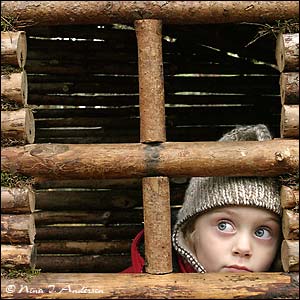
Начнем с того, что познакомим вас с 2-мя самыми простыми способами превращения в черно-белое изображение.
1 - функция Градации серого (Grayscale)
2 - функция Обесцветить (Desaturation)
Не спорим, это самые простые способы, но качество при этом получается не лучшим. Здесь контрастность очень низкая, изображение получается слегка мутным.
Покажем на примере:
1. Градации серого ("Grayscale") (см.рис.2.).
Изображение - Режим - Градации серого (Image - Mode - Grayscale)
Очень просто, правда?
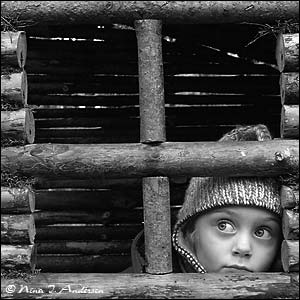
2. Обесцветить ("Desaturate") (см.рис.3).
Изображение - Коррекция - Обесцветить (Image - Adjustments - Desaturate).
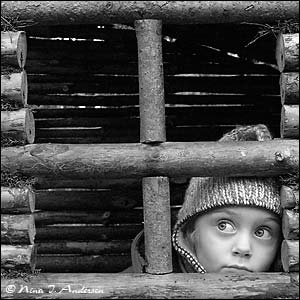
Быстро и легко - но контрастность изображения очень низкая, изображение выглядит тусклым и плоским. Совсем не то, к чему мы стремимся.
Что нам особо нравится в качественной ч-б фотографии - так это глубина и высокая контрастность.
Ok - пришло время познакомить вас с более серьезными методами!
3. Корректирующий слой - Цвет/насыщенность - ("Hue/Saturation Adjustment layer").
Метод, о котором собираемся вам поведать, заключается в использовании нескольких корректирующих слоев "Цвет/насыщенность".
Это означает, что Вы можете в любой момент вернуть первоначальный вид. Плюс ко всему вы НЕ изменяете оригинальное изображение.
Теперь перейдите в меню Слои - Новый корректирующий слой - Цвет/насыщенность (Layer - New Adjustment layer - Hue/Saturation).
Затем нажмите OK без изменения каких либо параметров - и затем поменяйте режим смешивания слоев с Нормальный (Normal) на
Цветность (Color).
Затем добавьте еще один корректирующий слой (Hue/Saturation) - но на этот раз передвиньте ползунок "Saturation" (насыщенность) до значения -100 , затем OK.
Итак, приготовьтесь... Так изображение выглядело до этого (см.рис.4):
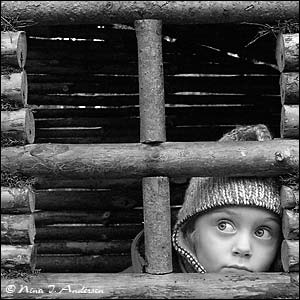
Теперь начинается самое интересное!
Дважды щелкните по первому корректирующему слою, который Вы делали. А теперь ползунок Цвет ("Hue") переместите в такое положение, пока вас не устроит полученный эффект. Вы также можете еще поработать с насыщенностью.
Эти настройки мы использовали, чтобы получить изображение, которое вы видите ниже (см.рис.5). Теперь он смотрится намного лучше, хотя все равно кажется, что чего-то не хватает...
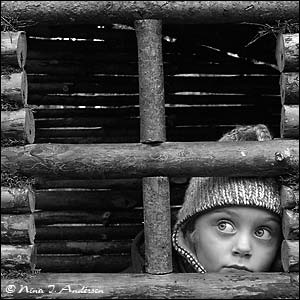
Вот что мы будем делать дальше:
Дублируйте тот же первый корректирующий слой (Hue/Saturation) и перетащите его на этот значок
 .
.
Теперь этому ново-созданному слою измените режим смешивания на с Цветность (Color) на Перекрытие (Overlay), и немного уменьшите прозрачность (Opacity), например до 64%.
Вот что получилось теперь (см.рис.6). Контрастность заметно увеличилась. Ни одна деталь не потеряна, что придает глубину изображению.
Заметим, что каждое изображение требует индивидуального подхода. Что подошло этому изображению может не понравится вашему. Так что не бойтесь экспериментировать с настройками, слоями и режимами самостоятельно :)
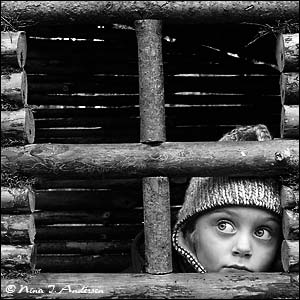
4. Микширование каналов ("Channel Mixer").
Последний способ, о котором Вы узнаете из этого фотошоп урока - это использование корректирующего слоя смешения каналов (Channel Mixer).
При активном оригинальном изображении перейдите в меню Слой - Новый корректирующий слой - Микширование каналов (Layer - New Adjustment Layer - Channel mixer).
Когда появится такое окошко, поставьте галочку около функции Монохромный (Monochrome) (см.рис.7).
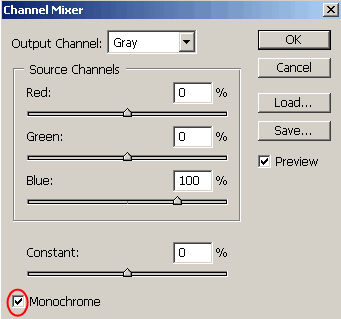
А теперь подберите оттенки черно-белого просто передвигая ползунки, которые соответствуют red - красному, green - зеленому, и blue - синему цветам изображения.
Важно: Постарайтесь, чтобы суммарное количество значений было около 100 чтобы избежать размытых участков на вашем изображении.
Мы установили красный и зеленый каналы на 0, а синий на 100.
Это придает коже интенсивные черно-белые оттенки (см.рис.8).
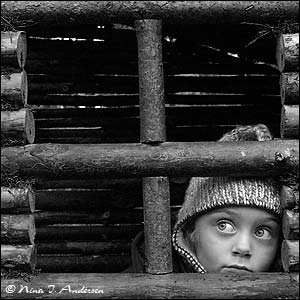
Заключительный этап.
Дублируйте корректирующий слой.
Затем измените режим смешивания с Normal на Overlay и чуть-чуть уменьшите прозрачность, например для этого изображения получилось 49% - но часто бывает нужно опускать до 20-30.
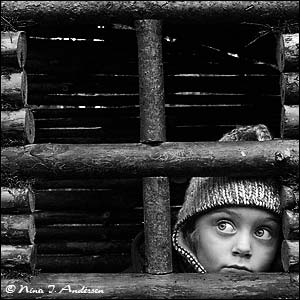
Вот посмотрите - внизу находится результат наших трудов.
Оно немного темное и угрюмое, но этот эффект отлично подходит этому изображению. Если бы вы не видели первоначального цветного изображения, что бы Вы подумали об этом фото? Кто здесь изображен? Какая судьба у этого ребенка?
Практика
- Урок 1. Эффект гладкой кожи
- Урок 2. Удаление блеска
- Урок 3. Замена цвета глаз
- Урок 4. Замена цвета волос
- Урок 5. Омоложение
- Урок 6. Нет веснуш-кам
- Урок 7. Градиент-ный текст
- Урок 8. Подпись в электронном виде
- Урок 9. Текст на чашке
- Урок 10. Оригиналь-ный текст
- Урок 11. Размытый фон
- Урок 12. Исполне-ние мечты
- Урок 13. Черно-белое фото
- Урок 14. Простой коллаж
- Урок 15. Вставка фото в рамку
