Урок 5. Омоложение
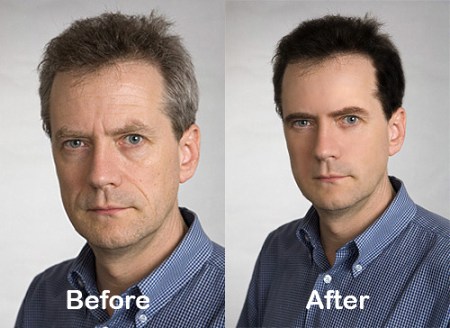
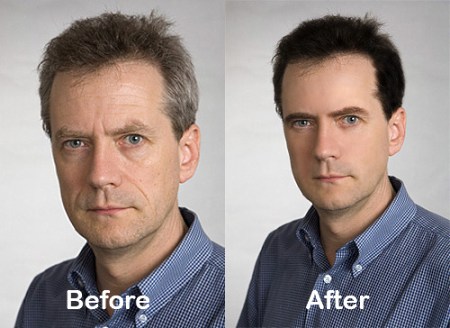
Хотели бы Вы повернуть время вспять и выглядеть моложе? Этот урок для начинающих, который покажет, как сделать это всего за несколько простых шагов (см.рис.1).
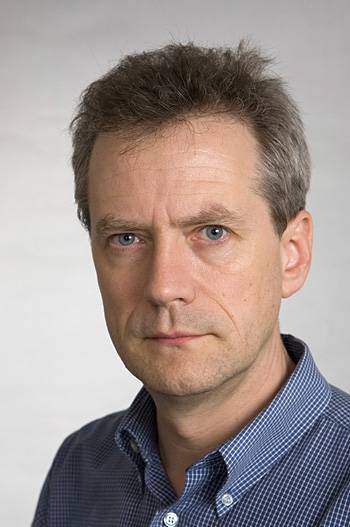
Шаг 1. Открываем нужную Вам фотографию (см.рис.2).
Мы проведем устранения морщин на лице и изменим его цвет волос.
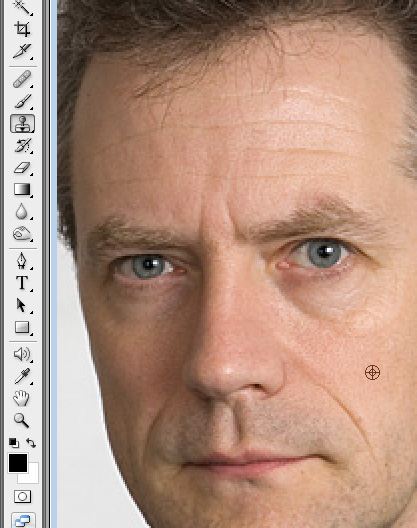
Шаг 2. Затем выберите инструмент штамп  , как показано на рисунке 3. Нажмите и удерживайте нажатой кнопку Аlt. Затем выберите лучший участок кожи, потому что вы будете использовать его для клонирования. Это определит наши исходные пиксели.
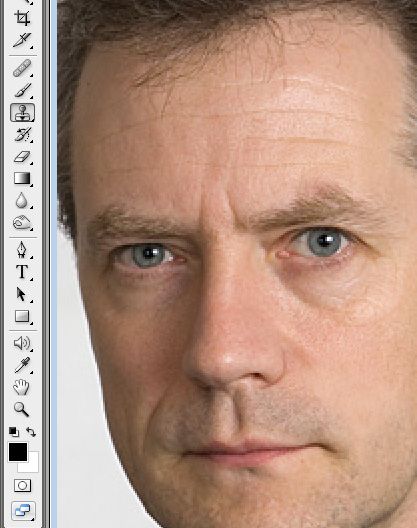
Шаг 3. Начните клонировать область, которую хотите изменить, нажав на морщины, как показано на рисунке 4 ниже.
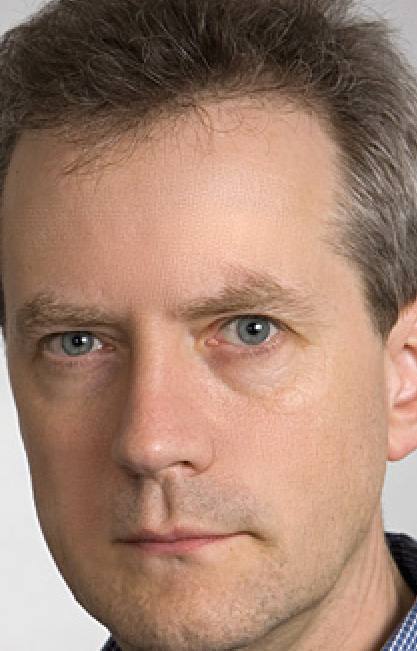
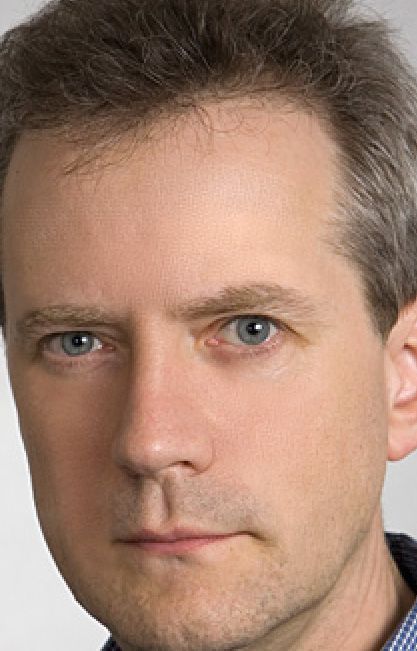
Шаг 4. Теперь выберите инструмент размытие  Используйте его по лицу придавая эффект гладкого лица (см.рис.5).
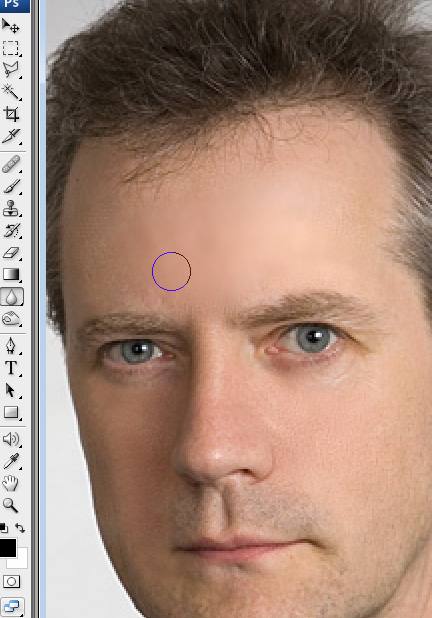
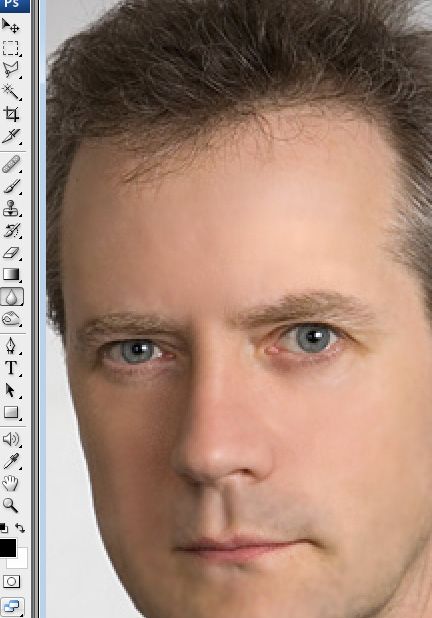
Время убрать усталый вид с лица. Выберите кисть  с режимом наложения и цветом, как показано на рисунке 6.
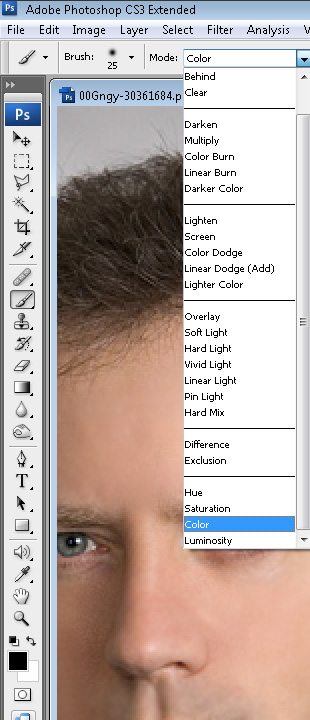
Шаг 6. Применяем это и на волосы, чтобы сделать волосы черными (см.рис.7).
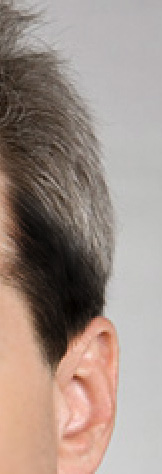
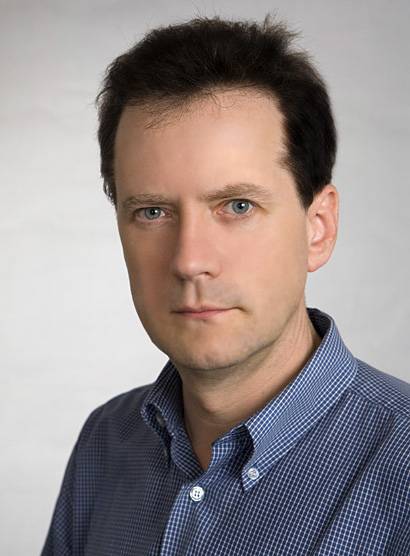
Шаг 7. Также меняем цвет бровей на черный (см.рис.8).
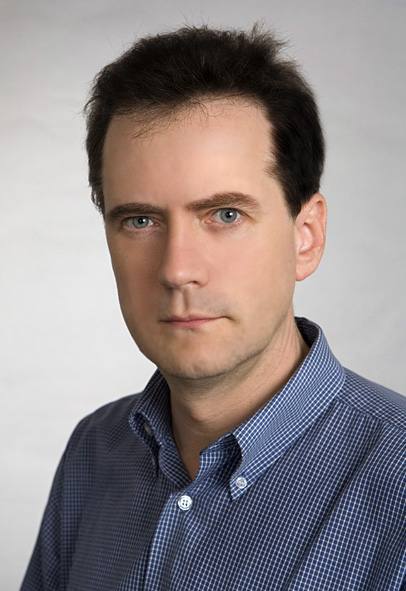
Шаг 8. Вот какой результат мы достигли, применяя несколько простых шагов.
Перевод: Alexandru Gheorghistean.
http://www.photoshop-master.ru/lessons.php?rub=3&id=972
Практика
- Урок 1. Эффект гладкой кожи
- Урок 2. Удаление блеска
- Урок 3. Замена цвета глаз
- Урок 4. Замена цвета волос
- Урок 5. Омоложение
- Урок 6. Нет веснуш-кам
- Урок 7. Градиент-ный текст
- Урок 8. Подпись в электронном виде
- Урок 9. Текст на чашке
- Урок 10. Оригиналь-ный текст
- Урок 11. Размытый фон
- Урок 12. Исполне-ние мечты
- Урок 13. Черно-белое фото
- Урок 14. Простой коллаж
- Урок 15. Вставка фото в рамку
