Урок 9. Текст на чашке
Этот урок покажет Вам, как можно в программе Photoshop разместить текст на объемном круглом объекте.

Мы будем рассматривать этот эффект на примере чашки кофе (см.рис.1).
Откройте свое изображение с объектом, на поверхности которого желаете разместить текст.
Создайте новый слой Слои – Новый – Слой (Layer> New> Layer).
На этом слое напишите слово или фразу. Лучше всего для этого эффекта подойдет рукописный шрифт.
Установите также подходящий размер и цвет текста. В нашем случае черный текст отлично сочетается с черными полосками на чашке.
Приступаем к трансформации текста.
Убедитесь, что ваш текстовый слой активен.
Затем обратитесь в меню Слои – Шрифты – Деформировать текст (Layer> Type> Warp Text).
Перед вами появится такое окошко (см.рис.2):
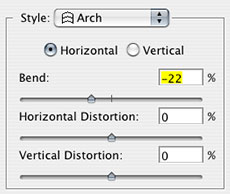
Здесь вам нужно выбрать вид трансформации (строка "Стиль (Style)").
Выберите вид "Арка" (Arch), затем кликните на Горизонтальный (Horizontal).
По умолчанию параметр вида "Арка" установлен как выпуклая, то есть форма радуги.
А нам надо, чтобы арка получилась как улыбка - вогнутая.
Для этого необходимо передвинуть ползунок Изгиб (Bend) влево, пока не появится отрицательное число.
Мы определили, что число -22 будет в нашем случае самым оптимальным. Изгиб букв повторяет изгиб края чашки.
Найдите свое значение и нажмите ОК!
Полезные заметки:
Используйте инструмент перемещения
 , чтобы правильно расположить ваш текст.
Если вы захотели повернуть текст, то обратитесь в меню Редактирование – Трансофрмирование – Поворот (Edit> Transform> Rotate).
Практика
- Урок 1. Эффект гладкой кожи
- Урок 2. Удаление блеска
- Урок 3. Замена цвета глаз
- Урок 4. Замена цвета волос
- Урок 5. Омоложение
- Урок 6. Нет веснуш-кам
- Урок 7. Градиент-ный текст
- Урок 8. Подпись в электронном виде
- Урок 9. Текст на чашке
- Урок 10. Оригиналь-ный текст
- Урок 11. Размытый фон
- Урок 12. Исполне-ние мечты
- Урок 13. Черно-белое фото
- Урок 14. Простой коллаж
- Урок 15. Вставка фото в рамку
