Урок 8. Подпись в электронном виде
Как обработать в Фотошопе свою подпись, чтобы в дальнейшем использовать ее в электронных документах?
А делается это очень просто!
У Вас есть в компьютере отсканированное изображение документа с подписью (см.рис.1,2). Откройте это изображение в Photoshop и вырежьте ту часть, которая включает в себя подпись.
Вот так:
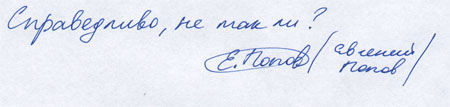
Или так:

Не забываем, что для вырезания используем инструменты выделения:
 или
или  или
или 
Единственное, что нужно сделать - отделить саму подпись от серо-голубого фона, который остался от бумаги.
Возьмите инструмент - Волшебная палочка -

Мы установили такие настройки (см.рис.3). В этом случае картинка маленькая (135х47 рх), поэтому параметр Допуск (Tolerance) = 10 в вашем случае возможно нужно будет увеличить.

Смотрите по ситуации, Вы должны добиться такого эффекта, чтобы выделение окружило весь фон, НО только фон. Подпись должна остаться не тронутой (см.рис.4).
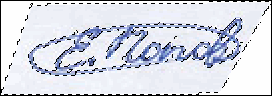
А теперь жмите Delete.
Снимите выделение Ctrl + D.

Вот оригинальный размер получившейся подписи:

Сделайте то же самое со своей и смело используйте в работе!
Практика
- Урок 1. Эффект гладкой кожи
- Урок 2. Удаление блеска
- Урок 3. Замена цвета глаз
- Урок 4. Замена цвета волос
- Урок 5. Омоложение
- Урок 6. Нет веснуш-кам
- Урок 7. Градиент-ный текст
- Урок 8. Подпись в электронном виде
- Урок 9. Текст на чашке
- Урок 10. Оригиналь-ный текст
- Урок 11. Размытый фон
- Урок 12. Исполне-ние мечты
- Урок 13. Черно-белое фото
- Урок 14. Простой коллаж
- Урок 15. Вставка фото в рамку
