Урок 14. Простой коллаж
Этот урок Photoshop покажет простой способ сделать коллаж из фотографий.
1. Вырежьте все фотографии, из которых хотите сделать коллаж.
Для удобства Вы можете сразу установить в Photoshop фиксированный размер и разрешение для инструмента вырезания  (Crop Tool).
2. Перенесите все свои фотографии в Photoshop (см.рис.1). Если копируете и вставляете их, то они все будут размещены по центру. Удерживайте клавишу "Shift", когда переносите картинку - они будут располагаться одна на другой.
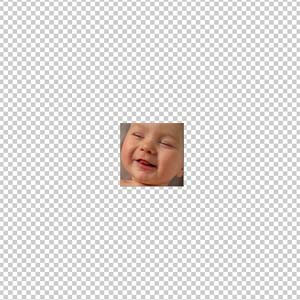
3. Соедините те слои с фотографиями (см.рис.2), которые будут составлять верх Вашего коллажа (Слои - Сгруппировать слои или Ctrl+E).
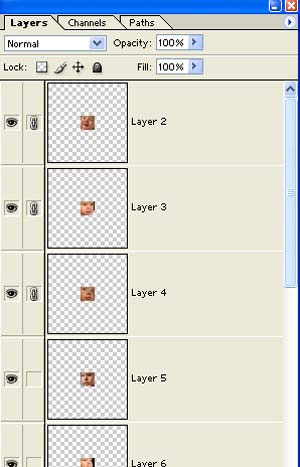
4. Выберите инструмент Перемещение  (Move Tool) и нажимая стрелку "вверх" на клавиатуре начните перемещать фотографии наверх: считайте сколько раз вы нажмете на стрелку (в нашем случае было 13 раз).
Краткие заметки:
Вы можете зажимать клавишу CTRL вместо использования инструмента перемещения.
Удерживая клавишу Shift, Вы сможете переместить картинку сразу на 10 px.
Удерживая ALT, Вы сможете дублировать слой.
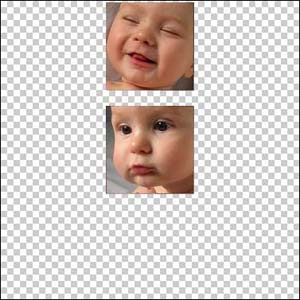
5. Разъедините слои (Слои - Разгруппировать слои).
6. Переместите один слой влево, другой вправо (не забывайте считать) (см.рис.4).
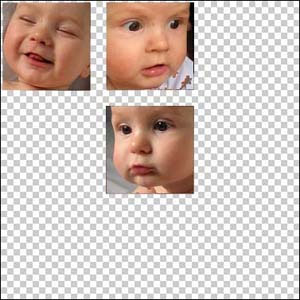
7. Разъедините слои средней группы.
8. Переместите один влево, другой вправо (не забывайте считать).
9. Повторите те же действия для других фотографий (см.рис.5).
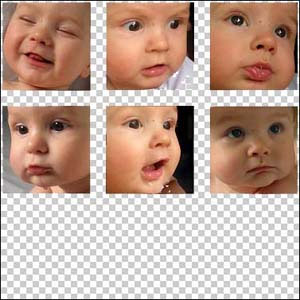
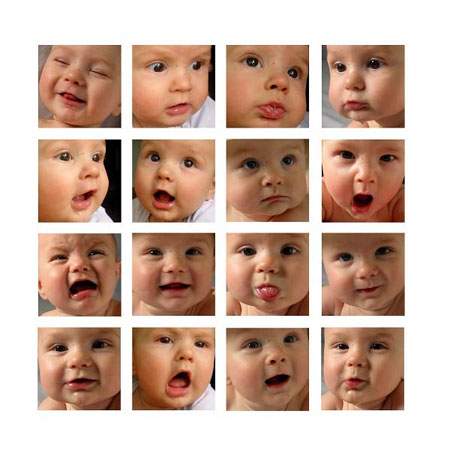
Затем слейте все слои с фотографиями (Ctrl+E).
Создайте новый слой (Ctrl+N) и залейте белым цветом. Разместите его под картинками.
Таким образом у Вас получится довольно милый коллажик!
Практика
- Урок 1. Эффект гладкой кожи
- Урок 2. Удаление блеска
- Урок 3. Замена цвета глаз
- Урок 4. Замена цвета волос
- Урок 5. Омоложение
- Урок 6. Нет веснуш-кам
- Урок 7. Градиент-ный текст
- Урок 8. Подпись в электронном виде
- Урок 9. Текст на чашке
- Урок 10. Оригиналь-ный текст
- Урок 11. Размытый фон
- Урок 12. Исполне-ние мечты
- Урок 13. Черно-белое фото
- Урок 14. Простой коллаж
- Урок 15. Вставка фото в рамку
