Урок 15. Вставка фото в рамку
Шаг первый:
Открываем нужную Вам рамочку. Делаем дубликат слоя (Ctrl+J). Нижний слой с рамочкой Заливаем белым цветом. С помощью иконки "Заливка", выбираем белый цвет и щелкаем по документу.
Шаг второй:
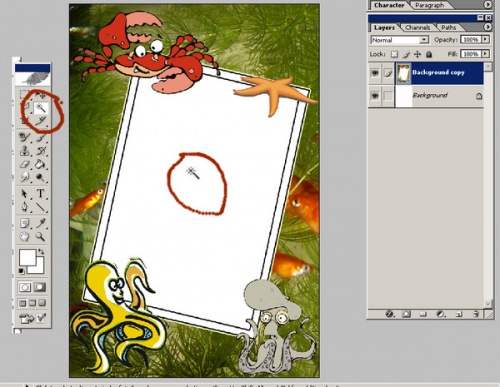
На слое с картинкой выбираем " Волшебную палочку" щелкаем по белому пятну на рамочке (см.рис.1), выделяется окно рамочки - и нажимаем Delete (это необходимо если рамка формата .jpg в рамке формата .psd заднего фона нет).
Шаг третий:
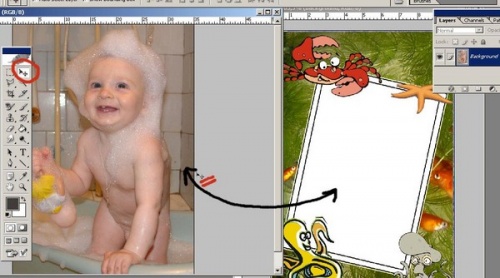
Далее нужно открыть фотографию с Вашим изображением или еще чем-либо. Перетаскиваем его на документ с рамочкой и устанавливаем его ниже слоя с рамкой (см.рис.2).
Шаг четвертый:
Чтобы подогнать фото под размеры и форму рамки, нужно воспользоваться свободной трансформацией Редактирование – Свободная трансформация (Ctrl + T) (см.рис.3).
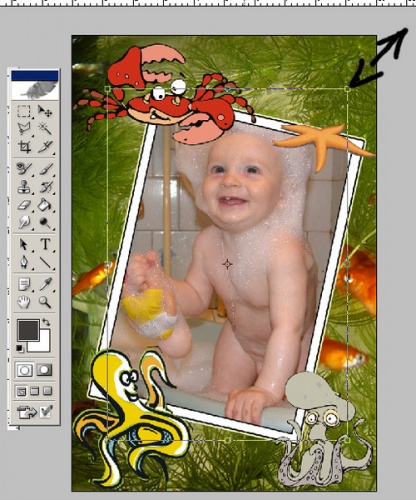
Получится так (см.рис.4):

Шаг пятый:
Сливаем все слои сочетанием клавиш CTRL+E
Итог:

http://photoshop-shablon.ru/articles/147-urok-pomeshhaem-foto-v-ramku.html
Практика
- Урок 1. Эффект гладкой кожи
- Урок 2. Удаление блеска
- Урок 3. Замена цвета глаз
- Урок 4. Замена цвета волос
- Урок 5. Омоложение
- Урок 6. Нет веснуш-кам
- Урок 7. Градиент-ный текст
- Урок 8. Подпись в электронном виде
- Урок 9. Текст на чашке
- Урок 10. Оригиналь-ный текст
- Урок 11. Размытый фон
- Урок 12. Исполне-ние мечты
- Урок 13. Черно-белое фото
- Урок 14. Простой коллаж
- Урок 15. Вставка фото в рамку
