Урок 7. Градиентный текст
В этом уроке мы будем рисовать прикольный текст в фотошопе.
В начале, создайте новый документ 300х500 пикс. и залейте его цветом #1a142c (см.рис.1).

После этого создаём новый слой, выбираем инструмент  Elliptical Marquee Tool (овальное выделение), создаём выделение, как на рисунке ниже и заполним его другим цветом #6d56b2(см.рис.2).

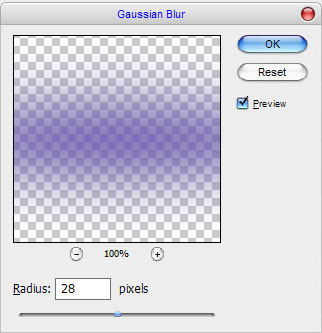
Снимите выделение Ctrl+D и примените Фильтр-Размытие-Размытие по Гауссу (Filter> Blur> Gaussian Blur) со следующими настройками (см.рис.3):
Измените непрозрачность слоя до 70% (см.рис.4).

Ок, мы закончили с фоном, а теперь давайте начнем создавать текстовой эффект! Выберите  Горизонтальный текст (Horizontal Type Tool ) и напишите букву P шрифтом KabelBd любым цветом (см.рис.5).

После этого применяем следующие режимы наложения для слоя с текстом:
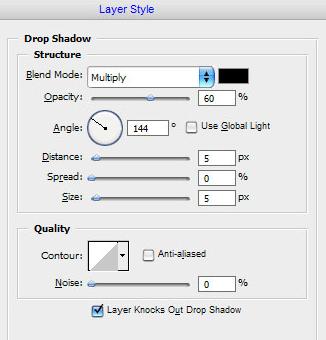
Тень (Drop Shadow) (см.рис.6)
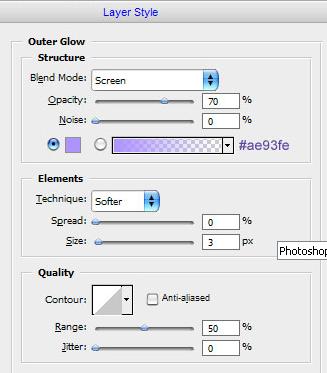
Внешнее свечение (Outer Glow)(см.рис.7)
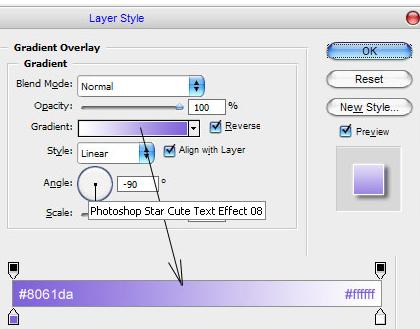
Наложение градиента (Gradient Overlay)(см.рис.8)
Обводка (Stroke)(см.рис.9)
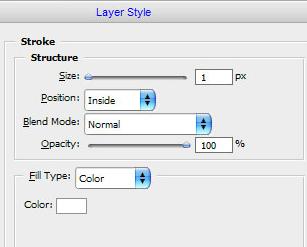
Результат вы можете видеть на рисунке ниже (см.рис.10).

После этого щелкните ПКМ по слою на палитре слоев и выберите Копировать Стили Слоя (Copy Layer Style) (см.рис.11).
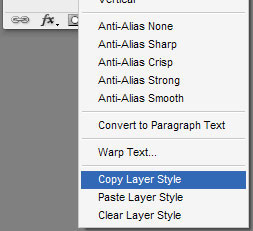
Под слоем с буквой P напишем еще одну букву H (см.рис.12).

Затем щелкните ПКМ по слою на палитре слоев и выберите Вставить Стили Слоя (Paste Layer Style)(см.рис.13).
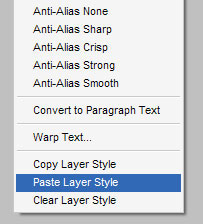
Результат должен быть следующим (см.рис.14):

Добавим ещё букв по тому же принципу (см.рис.15).

Хорошо, выглядит, не так ли? Чтобы закончить урок, мы добавим несколько фигур на задний план. Теперь, используя Произвольная фигура  (Custom Shape Tool) выберите форму звезды, как на картинке ниже галерея стандартных форм (см.рис.16).
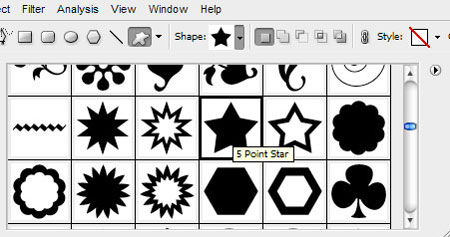
Добавить эту звезду на задний план (см.рис.17).

После этого ставим заливку (fill) на 0% и применить стиль слоя Обводка (Stroke) (см.рис.18).
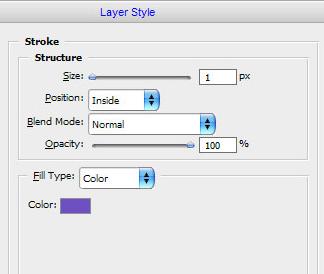
Ваша картинка должна выглядеть так (см.рис.19):

Добавим больше звёзд по тому же принципу. И Ваш текст будет выглядеть примерно так:

Перевод: Сабчук Ангелина
http://www.photoshop-master.ru/lessons.php?rub=2&id=1083
Практика
- Урок 1. Эффект гладкой кожи
- Урок 2. Удаление блеска
- Урок 3. Замена цвета глаз
- Урок 4. Замена цвета волос
- Урок 5. Омоложение
- Урок 6. Нет веснуш-кам
- Урок 7. Градиент-ный текст
- Урок 8. Подпись в электронном виде
- Урок 9. Текст на чашке
- Урок 10. Оригиналь-ный текст
- Урок 11. Размытый фон
- Урок 12. Исполне-ние мечты
- Урок 13. Черно-белое фото
- Урок 14. Простой коллаж
- Урок 15. Вставка фото в рамку
