Урок 10. Оригинальный текст
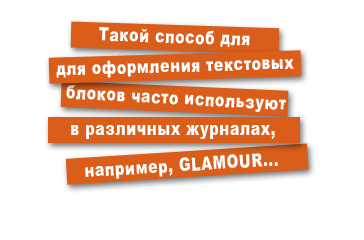
Сейчас мы попытаемся сделать то же самое (см.рис.1)!
Создаем новый документ нужного Вам размера.
Берем инструмент
 - Прямоугольник в режиме фигур

В палитре установите любой цвет, я использовала #da5d19
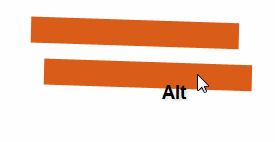
Нарисуйте сначала один прямоугольник. Затем дублируйте его несколько раз. Для быстрого дублирования можете зажимать Alt и перетаскивать прямоугольники прямо на документе (см.рис.2).
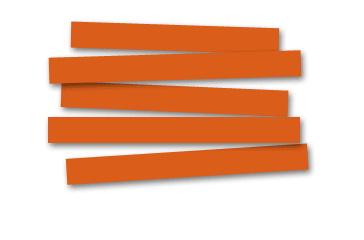
Сделайте столько полосок, сколько вам необходимо. Вы можете некоторые сделать длиннее, другие короче, развернуть в разные стороны. Все это можно будет сделать с помощью Свободной трансформации (Ctrl + T) (см.рис.3).

Теперь внизу палитры слоев нажмите на кнопку  и примените к одной из полосок стиль "Тень" (Drop Shadow).
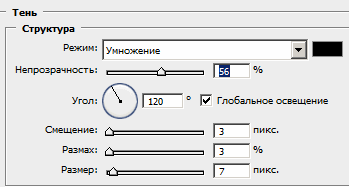
Параметры (см.рис.4):
С помощью тени полоски отлипнут друг от друга, картинка будет смотреться объемнее (см.рис.5).
Теперь пришло время написать текст. Возьмите нужный Вам шрифт белого цвета. Мы использовали Arial Black.
Напишите текст на полосках. Чтобы повернуть зажмите Ctrl - появится рамочка, теперь Вы можете расположить текст под таким же углом, что и полоска.
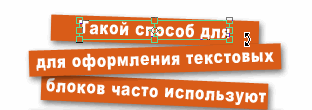
Таким образом, Вы получите стильно оформленный текст, который можно будет использовать при создании рекламы, открыток и других графических работ!
Практика
- Урок 1. Эффект гладкой кожи
- Урок 2. Удаление блеска
- Урок 3. Замена цвета глаз
- Урок 4. Замена цвета волос
- Урок 5. Омоложение
- Урок 6. Нет веснуш-кам
- Урок 7. Градиент-ный текст
- Урок 8. Подпись в электронном виде
- Урок 9. Текст на чашке
- Урок 10. Оригиналь-ный текст
- Урок 11. Размытый фон
- Урок 12. Исполне-ние мечты
- Урок 13. Черно-белое фото
- Урок 14. Простой коллаж
- Урок 15. Вставка фото в рамку
