Урок 6. Нет веснушкам
Из этого фотошоп урока Вы узнаете, как можно легко удалить с лица веснушки.
Шаг 1. Откроем фото любого человека с не очень темными веснушками. Мы использовали фото Линдси Лохан (Файл – Открыть или Ctrl+O) (см.рис.1).
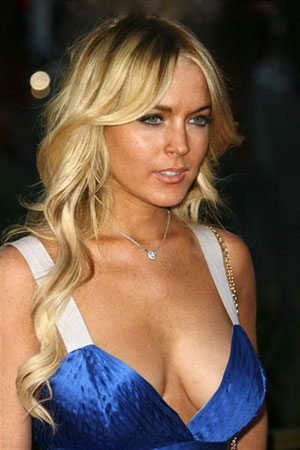
Шаг 2. Меняем режим изображения цветов на СМYK ().
Шаг 3. На панели слоев выбираем вкладку каналы и оставляем видимый (с глазом) только Желтый канал. Выделен на панели слоев должен быть также только Желтый канал. Должно получиться следующее (см.рис.2).
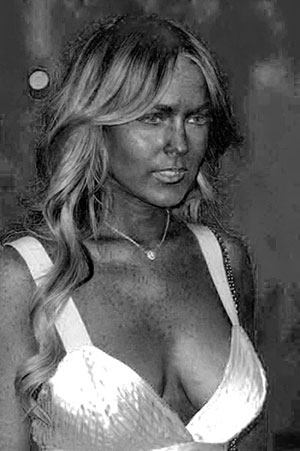
Шаг 4. Выделяем всю фотографию (Выделение – Все или Ctrl+А) и копируем ее (Редактирование – Скопировать или Ctrl+С). Вставим же откопированное чуть позже.
Шаг 5. Теперь пора вернуться в режим цвета RGB и для этого кликаем мышью на саму фотографию во вкладке панели История (Данная панель появляется через Окно - История).
Шаг 6. Нажимаем Редактирование – Вклеить или Ctrl+V. После этого у Вас должен добавится новый слой с черно белым фото.
Шаг 7. Инвертируем получившийся черно-белый слой (Ctrl+I) (см.рис.3).
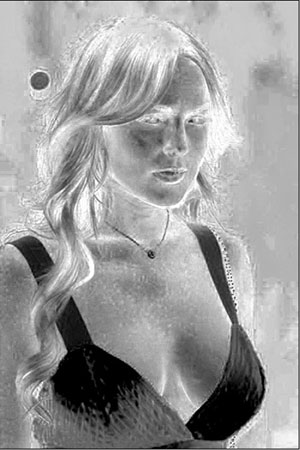
Шаг 8. Меняем слой на перекрытие, а прозрачность устанавливаем приблизительно на 45%, в зависимости от конкретно Вашего фото. Вот почти и все…
Шаг 9. Применим этот эффект только к открытым частям лица и тела. Для этого добавим слой-маску, после чего при помощи инструмента Заливка зальем черным цветом добавленную слой-маску. Для этого делаем клик мыши по фото. Если все сделано правильно, то напротив черно-белого фото должен получится черный прямоугольник .
Шаг 10. Выбираем в качестве основного цвета – белый, кисть средней мягкости и закрашиваем вновь появившиеся веснушки, при этом волосы и платье не трогаем. При этом слой-маска должна быть активизирована (вокруг черного прямоугольника должна быть белая рамка). Приступаем к обработке и нежелательные веснушки исчезнут у Вас на глазах.
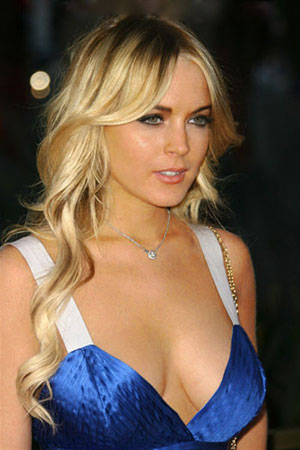
Вот и конечный вариант!
Практика
- Урок 1. Эффект гладкой кожи
- Урок 2. Удаление блеска
- Урок 3. Замена цвета глаз
- Урок 4. Замена цвета волос
- Урок 5. Омоложение
- Урок 6. Нет веснуш-кам
- Урок 7. Градиент-ный текст
- Урок 8. Подпись в электронном виде
- Урок 9. Текст на чашке
- Урок 10. Оригиналь-ный текст
- Урок 11. Размытый фон
- Урок 12. Исполне-ние мечты
- Урок 13. Черно-белое фото
- Урок 14. Простой коллаж
- Урок 15. Вставка фото в рамку
