Урок 4. Замена цвета волос
В этом уроке мы научимся менять цвет волос c помощью инструментов Photoshop.
Предположим, Вы решили перекрасить волосы, но затрудняетесь выбрать цвет краски.
С помощью этого урока вы сможете точно определить, какой цвет волос лучше всего подойдет вашему лицу.
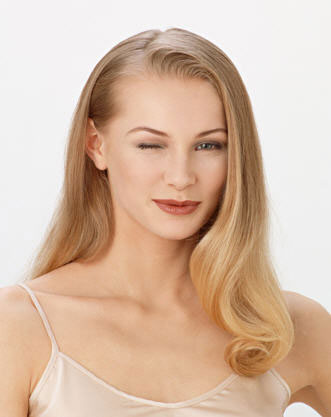
Откройте свою фотографию, где лучше всего видны волосы.
Мы взяли фотографию девушки блондинки (см.рис.1).
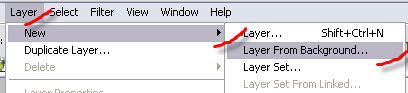
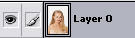
Преобразуйте фоновое изображение в слой (см.рис.2).
Слои – Новый – Из заднего плана (Layer - New - Layer From Background)
Перейдем в режим быстрой маски (Edit Quick Mask Mode), чтобы выделить волосы (см.рис.3).

Выберем инструмент Brush  , установим значение удобное для выделения волос, я выбрала для начала 40 px. По мере закрашивания размер кисти можно менять, нажимая на клавиатуре квадратные скобки. Левая - уменьшение. Правая - увеличение.
Установите прозрачность маски на 100% (см.рис.4).

Установите основные цвета в следующем положении (см.рис.5).

Помните, что черный цвет - рисует маску, белый - стирает ее.
Во время закрашивания можно использовать быстрые клавиши смены цветов D (основной черный), X (смена цвета).
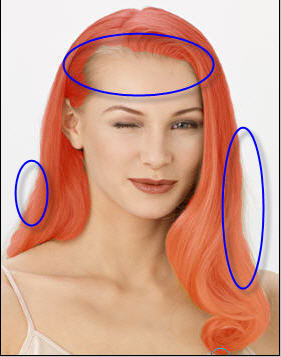
Начинаем закрашивать волосы кистью в режиме быстрой маски (см.рис.6).
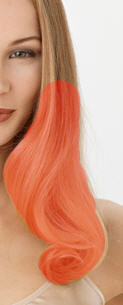
Участки, где волосы соприкасаются с кожей, лучше закрашивать маской меньшей прозрачности, чтобы переход цвета был более естественным (см.рис.7).
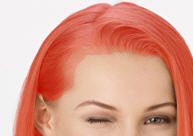
Переходим в обычный режим 
Как видите, волосы и рамка изображения стали выделенными (см.рис.8).
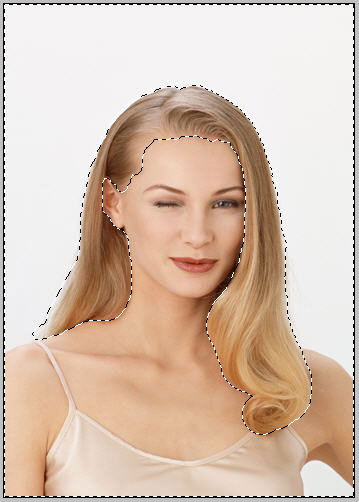
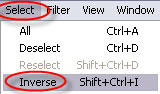
Чтобы сконцентрировать выделение только на волосах инвентируем выделение Выделение – Инверсия (Select – Inverse). (см.рис.9)
Теперь выделенными остались только волосы.
Следующее наше действие - переместить выделенную область на новый слой. Для этого нажмите Ctrl+J (см.рис.10).
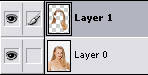
На основной картинке выделение исчезло, но мы знаем что сверху лежит прозрачное стеклышко с копией волос.
Приступим к самому интересному - замене цвета.
Итак, идем по следующему пути Изображение – Коррекция – Цветовой тон/Насыщенность (Image - Adjustments - Hue/Saturation) или просто Ctrl+U
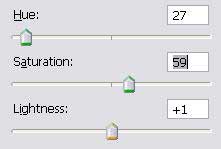
Ставим галочку рядом с Тонирование (Colorize) (см.рис.11). И начинаем играть ползунками, выбирая лучший цвет.

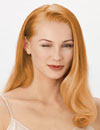
Если поставить такие настройки
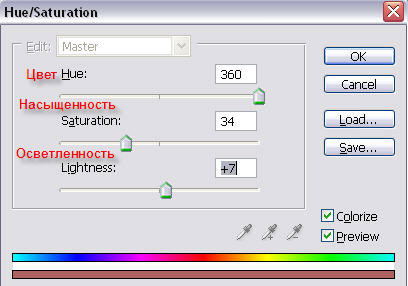
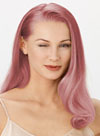
То девушка станет такой:
Если такие, то...
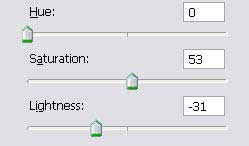
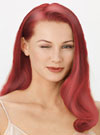
А может так лучше?
Практика
- Урок 1. Эффект гладкой кожи
- Урок 2. Удаление блеска
- Урок 3. Замена цвета глаз
- Урок 4. Замена цвета волос
- Урок 5. Омоложение
- Урок 6. Нет веснуш-кам
- Урок 7. Градиент-ный текст
- Урок 8. Подпись в электронном виде
- Урок 9. Текст на чашке
- Урок 10. Оригиналь-ный текст
- Урок 11. Размытый фон
- Урок 12. Исполне-ние мечты
- Урок 13. Черно-белое фото
- Урок 14. Простой коллаж
- Урок 15. Вставка фото в рамку
