ТЕМА 1. НОВОЕ В WINDOWS 7
1.1 Проводник Windows
Проводник Windows – стандартный инструмент Windows для работы с файлами и папками. Главный его недостаток – неудобный режим работы с файлами и папками, а именно создания новых объектов. Кроме того, в определенных ситуациях возможность создания новых объектов вообще проподает, поскольку соотвектствующий пункт исчезает из контекстного меню. Проводник Windows 7 в этом плане немного изменился – добавилась гарантированная возможность быстрого создания папок без использования разного рода контекстных меню. Теперь, нажав кнопку на панели инструментов и указав имя папки, сразу же получается новая папка.
1.2 Библиотеки
В Windows 7 существуют специальные папки Документы, Изображения, Музыка и Видео, с которыми пользователи работают достаточно часто. Раньше в Windows Vista и Windows XP каждая подобная папка ссылалась на одну реальную папку на диске, в которой находилось соответствующее название содержимое, то в Windows 7 разработчики заложили несколько другой функционал. Теперь эти папки содержат ссылки на папки, которые могут находится на разных дисках и даже различны устройствах или в локальной сети. Количество таких ссылок не ограничено, а для управления ими служит соответствующий механизм, который вызывается нажатием соответствующей кнопки на панели Проводника.1.3 Навигация
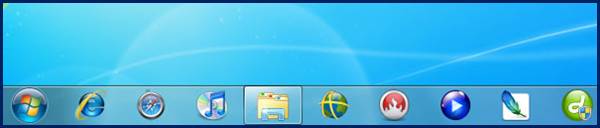
В прежних операционных системах Microsoft запуск программ осуществлялся в основном через Пуск / Программы, либо же с помощью двойного клика по иконкам на рабочем столе. Панель справа от кнопки Пуск, конечно, существовала, но значки в ней были маленькие и недостаточно информативные. На них никак не отражалось, что приложение запущено. Правда, если приложение действительно запущено, то на панели появлялись вытянутые прямоугольные мини-окна соответствующих программ. В Windows 7 разработчики решили пойти по другому пути. Теперь значки программ такие же по размеру, как и кнопка Пуск. Никаких прямоугольных окон не появляется, зато значки работающих программ выделяются среди остальных.
Рисунок 1.5 – Меню работающей программы
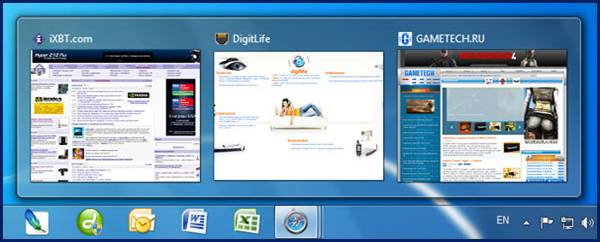
Разработчики Microsoft пошли дальше и придумали такую «фишку»: если навести мышку на иконку открытого приложения или окна, то будет видна его миниатюра, причем в этой миниатюре будут отражаться в реальном времени все процессы.
Рисунок 1.6 – Миниатюра открытых окон
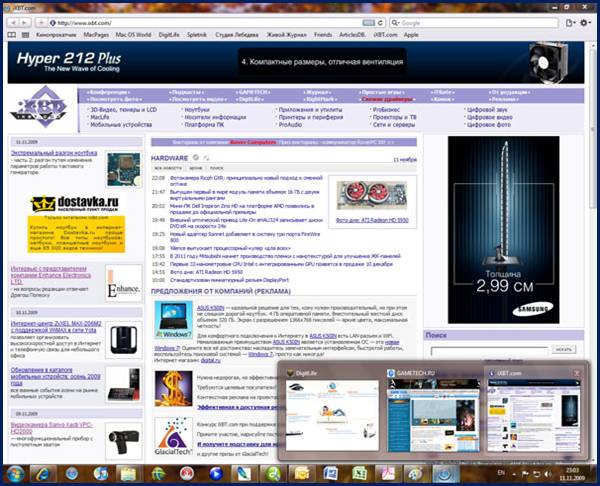
Это очень удобно, если, например, если в браузере загружается какой-то файл, а параллельно вы работаете идет над чем-то еще. Прогресс загрузки файла отображается еще и на самом значке (он постепенно заполняется салатовым цветом). Не меньшая польза от данной функции и при большом количестве открытых страниц или документов в одном приложении. На скриншоте над данным абзацем мы видим миниатюры трех сайтов, открытых в браузере. А если вы хотите увидеть один из них на весь экран, то достаточно просто навести мышку на миниатюру. Остальные миниатюры при этом никуда не исчезнут, но останутся на экране до тех пор, пока вы не кликните на выбранную миниатюру. Если же вы хотите закрыть какое-то окно, то достаточно просто кликнуть по крестику в вернем правом углу миниатюры.
Рисунок 1.7 – Вид открытого окна с миниатюрами
При безусловных плюсах новой панели задач в процессе работы были замечены и небольшие недостатки. В частности, после деинсталляции некоторых приложений на панели задач оставались значки, которые «убить» не удавалось (стандартное нажатие правой кнопкой мыши и выбор команды Изъять программу из панели задач не помогали).
Рисунок 1.8 – Панель задач
На панели задач два значка браузера Safari 4. Это можно списать не неоптимизированность конкретного браузера под Windows 7, но учитывая, что в принципе Safari 4 работает на Windows 7 корректно, в данной проблеме мы склонны винить именно панель задач. Несмотря на недостатки навигация с помощью панели задач очень удобна. Помимо панели задач, программы можно запускать и через меню Пуск.
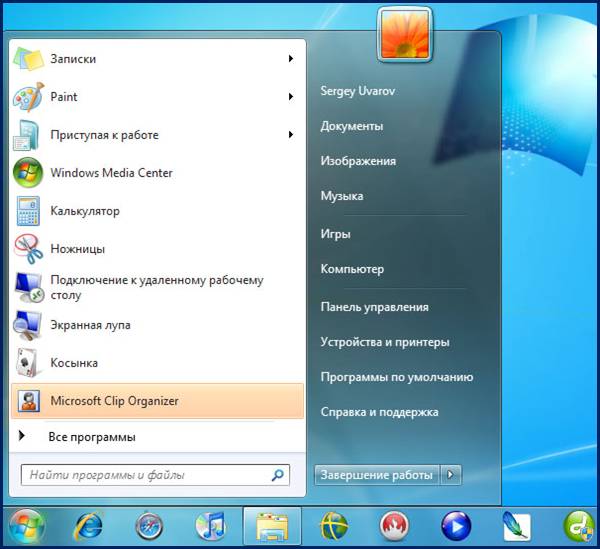
Рисунок 1.9 – Меню Пуск
И здесь следует отметить, что для выключения компьютера теперь не надо щелкать по стрелочке и открывать отдельное меню. Достаточно нажать на «Завершение работы».
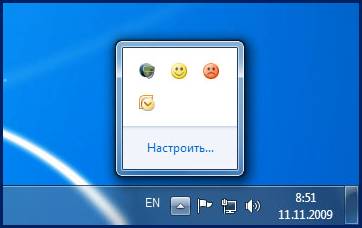
Рисунок 1.10 – Скрытые значки
Теперь чтобы увидеть меню скрытых значков в системном трее, достаточно щелкнуть по стрелочке, после чего откроется «лоток», в котором будут маленькие значки соответствующих приложений. Там же будут отображаться и подключенные USB-накопители.

Теория
- Введение
- Тема 1. Новое в Win-dows 7
- 1.1 Проводник Win-dows
- 1.2 Библиотеки
- 1.3 Навигация
- 1.4 Поиск
- 1.5 Дополнительные "фишки"
- 1.6 Гаджеты
- 1.7 Предоставленные гаджеты Windows 7
- 1.8 Безопасность
- Тема 2. Установка операционной сис-темы
- 2.1 Версии операци-онных систем Win-dows 7
- 2.2 Системные тре-бования
- 2.3 Проверка на сов-местимость
- 2.4 Процесс уста-новки
- 2.5 Обновление Windows Vista до Windows 7
- Тема 3. Работа с Windows 7
- 3.1 Мышь
- 3.2 Рабочий стол
- 3.3 Окно
- 3.4 Значки на Ра-бочем столе
- 3.5 Панель задач
- 3.6 Меню Пуск
- 3.7 Панель управ-ления
- 3.8 Спарвочная сис-тема Windows 7
- 3.9 Работа с файла-ми и папками
- 3.10 Проводник
- 3.11 Библиотеки
- Тема 4. Установка персональных наст-роек компьютера
- 4.1 Тема Рабочего стола
- 4.2 Фон Рабочего стола
- 4.3 Цвет окон
- 4.4 Заставка
- 4.5 Звуки при раз-личных событиях
- 4.6 Указатели мыши
- 4.7 Параметры эк-рана
- Тема 5. Программы совместимые с Win-dows 7
- 5.1 Браузеры
- 5.2 Безопасность
- 5.3 Менеджеры за-качек
- 5.4 Графические ре-дакторы
- 5.5 Проигрыватели мультимедиа
- 5.6 Музыкальные редакторы
- 5.7 Программы для редактирования ви-део
- 5.8 Программы для записи CD/DVD
- 5.9 Программы для работы с текстом
- 5.10 Архиваторы
- 5.11 Другие про-граммы