ТЕМА 3. РАБОТА С WINDOWS 7
3.7 Панель управления
Панель управления Windows представляет собой совокупность элементов, предназначенных для настройки основных компонентов операционной системы, а также выполнения ряда важных операций.
Способы открытия Панели управления:
- В строке поиска Главного меню Пуск ввести первые символы словосочетания Панель управления.
- Открыть папку Компьютер, на панели инструментов окна выполните щелчок ЛКМ по кнопке Открыть панель управления.
- Выполнить команду Пуск → Панель управления, в раскрывшемся подменю выбрать необходимый объект.
В открывшемся окне папки Панель управления отображены значки, позволяющие открыть различные диалоговые окна для настройки операционной системы.
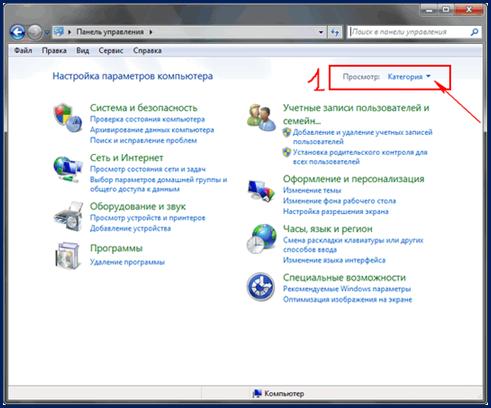
Рисунок 3.31 – Панель управления
Содержимое панели управления в зависимости от функционального назначения сгруппировано по категориям, для открытия которых предназначены соответствующие ссылки. С помощью ссылок можно не только открыть категорию, но и перейти непосредственно к одному из его элементов.
Всего на Панели управления находится 45 значков, каждый из которых отвечает за запуск определенного системного механизма, при этом рядом с каждым значком отображается короткое название механизма. Кроме того, если подвести к значку указатель мыши и задержать на некоторое время, можно будет увидеть более полное описание того, что можно сделать с помощью этого механизма управления.
При запуске механизмов достаточно редко открываются дополнительные окна, то есть для работы используется тоже окно, где расположены все механизмы Панели управления. По этой причине навигация между разными этапами работы выбранного механизма осуществляется с помощью кнопок со стрелкой, которые находятся в левой верхней части окна.(Рис.3.18)
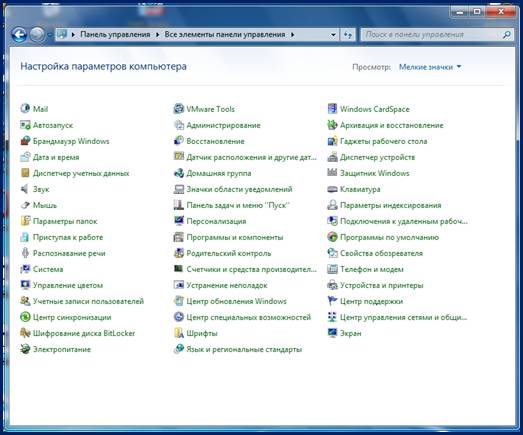
Рисунок 3.32 – Панель управления Windows в режиме просмотра значков
3.7.1 Категории панели управления
- Элементы категории Система и безопасность предназначены для просмотра и редактирования параметров безопасности системы, просмотра сведений о системе и их характеристиках компьютера, архивирования данных, перехода в режим работы с встроенным браузером Windows, настройки параметров электропитания, выполнения действий по администрированию, обслуживанию и обновлению системы.
- В категории Сеть и Интернет выполняется настройка подключения к Интернету, общего доступа к файлам и папкам, проверка состояния и настройка локальной сети, переход в режим настройки Internet Explorer, добавление в сеть беспроводных устройств и др.
- Элементы категории Оборудование и звук предназначены для подключения к компьютеру принтеров и другого оборудования, настройки звукового сопровождения системных событий, автоматического воспроизведения компакт-дисков и параметров энергосбережения, обновление драйверов, настройки, параметров экрана и иных действий, связанных с работой оборудования и звуковым оформлением.
- В категории Программы ведется работа с программами и приложениями. Здесь можно удалить программы, не имеющие штатного деинсталлятора; выбрать приложения, которые будут использоваться по умолчанию; включать и отключать компоненты Windows; работать с гаджетами рабочего стола; назначать программы для открытия файлов и выполнять другие действия.
- В категории Учетные записи пользователей и семейная безопасность ведется работа по формированию и редактированию пользовательских учетных записей, настройке функции родительского контроля, изменению пароля доступа к системе.
- Элементы категории Оформление и персонализация предназначены для оформления интерфейсов системы, настройки панели задач и меню Пуск, управления шрифтами, настройки параметров папок.
- В категории Часы, язык и регион можно изменить системное время и дату, выбрать часовой пояс, выбрать режим переключения раскладки клавиатуры и др.
- С помощью элементов, входящих в состав категории Специальные возможности, можно перейти в режим настройки специальных возможностей системы для людей с нарушениями зрения, слуха, опорно-двигательного аппарата, а также настройки системы распознавания речи и микрофона.
Для поиска нужного компонента Панели управления можно использовать различные способы:
- Ввести в Строку поиска слово или фразу, кратко описывающие элемент настройки;
- Используя режим просмотра Категория, выбрать и посмотреть типовые задачи, перечисленные в каждой категории;
- Используя режим просмотра Полного списка всех элементов в виде Крупных или Мелких значков. Для быстрого перехода к нужному элементу списка можно нажать на клавиатуре первую букву его имени.
3.8 Справочная система Windows 7
Справка и поддержка – это встроенная справочная система Windows. Она позволяет получать быстрые ответы на общие вопросы, предлагает способы выявления неисправностей и инструкции по выполнению тех или иных действий.С помощью поля поиска и разделов справки получить доступ ко всем справочным ресурсам Windows.
Способы открытия центра справки и поддержки Windows:
- В Главном меню Пуск выберите пункт Справка и поддержка
- В строке Поиска меню Пуск наберите Справка и поддержка
- Щелчок ЛКМ по кнопке Вызов справки на панели инструментов окна
- Нажмите на клавиатуре функциональную клавишу F1.
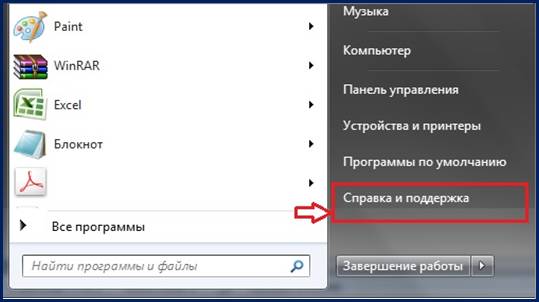
Рисунок 3.33 – Открытие через Пуск
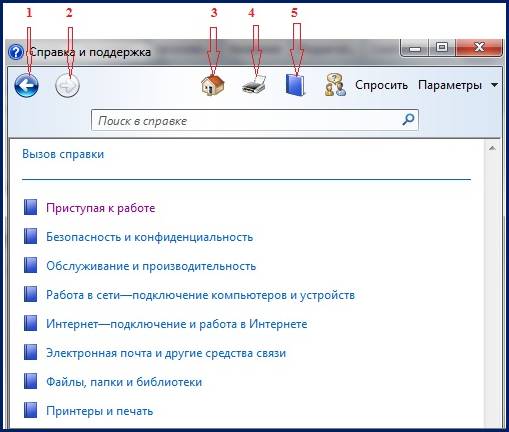
Рисунок 3.34 – Справка и поддержка
Назначение кнопок:- Назад;
- Вперед;
- Центр Справки и поддержки – открывает страницу справки Windows 7 для начинающих пользователей;
- Печать. Если принтер включен и кликнуть по этой кнопке, то будет напечатана страница справки, выведенная на экране.
- Вызов справки – эта кнопка располагает все разделы справки по темам.
3.8.1 Поиск необходимой справки
Чтобы найти необходимую информацию, следует ввести одно или несколько ключевых слов в строке «Поиск в справке», расположенной в верней части окна «Справка и поддержка».
Например, на приведенном ниже рисунке введен запрос «Значки». По этому запросу представлено 30 результатов. В самом верху расположены наиболее близкие к запросу результаты.
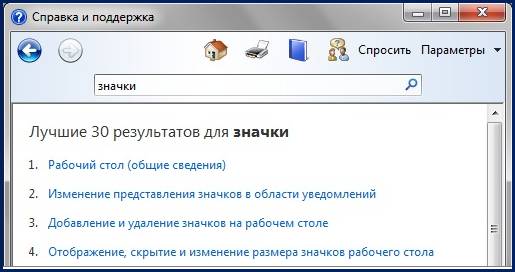
Рисунок 3.35 – Поиск в справке
Если справка не помещается в окне, то просмотреть ее полностью позволяют вертикальная и горизонтальная полосы прокрутки. Для перемещения по Справке можно использовать кнопки "Вперед", "Назад" и "Центр справки и поддержки".
Если не удается найти нужную информацию, следует переформулировать свой запрос по-другому. Например, если вместо общего запроса «Значки» ввести конкретный запрос «Изменение значков», то получим 23 результата, более точных по сравнению с общим запросом.
3.8.2 Копирование и печать справки Windows 7
Сначала выделяем и копируем информацию одним из двух предложенных ниже способов:
1) Если надо скопировать всю информацию, представленную в окне Справки, кликните ПКМ (правой кнопкой мыши). Откроется контекстное меню, в котором щелкните «Выделить все». Вся информация будет выделена, после чего кликните по ней снова ПКМ (правой кнопкой мыши) и выберите «Копировать». Таким образом, выделенная информация скопирована и помещена в буфер обмена в ожидании дальнейших действий от Вас.
2) Если надо скопировать только часть справочной информации, надо выделить эту часть. Для этого поставьте курсор мыши в начало нужной информации. Затем, не отпуская левую кнопку мыши, выделите необходимый кусок информации. Теперь кликните по выделенной информации ПКМ (правой кнопкой мыши) и выберите «Копировать».
Осталось открыть документ, где будет помещена скопированная информация, поставить курсор в место вставки информации и выбрать в меню Правка команду Вставить. Таким образом, информация, скопированная в буфер обмена, будет оттуда извлечена. Остается только сохранить документ.
Распечатать информацию из этого документа можно с помощью меню Файл – Печать.
Для печати на принтере информации, отображенной в окне «Справка и поддержка», достаточно воспользоваться кнопкой «Печать», находящейся в верхней части окна. Об этом выше уже говорилось.
3.8.3 Окно "Приступая к работе"
Если Вы только приступаете к освоению Windows 7, то воспользуйтесь программами, представленными в окне «Приступая к работе». Здесь есть список задач, которые могут понадобиться при настройке компьютера.
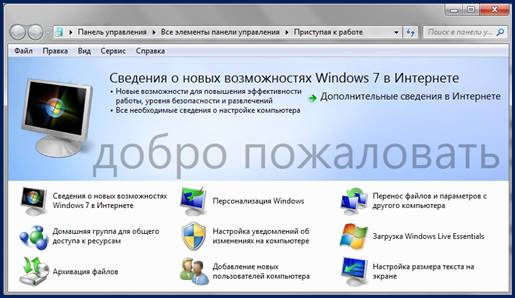
Рисунок 3.36 – Окно «Приступая к работе»
Чтобы найти это окно, кликните Пуск и внизу, в поле поиска введите запрос «Приступая к работе».
Теория
- Введение
- Тема 1. Новое в Win-dows 7
- 1.1 Проводник Win-dows
- 1.2 Библиотеки
- 1.3 Навигация
- 1.4 Поиск
- 1.5 Дополнительные "фишки"
- 1.6 Гаджеты
- 1.7 Предоставленные гаджеты Windows 7
- 1.8 Безопасность
- Тема 2. Установка операционной сис-темы
- 2.1 Версии операци-онных систем Win-dows 7
- 2.2 Системные тре-бования
- 2.3 Проверка на сов-местимость
- 2.4 Процесс уста-новки
- 2.5 Обновление Windows Vista до Windows 7
- Тема 3. Работа с Windows 7
- 3.1 Мышь
- 3.2 Рабочий стол
- 3.3 Окно
- 3.4 Значки на Ра-бочем столе
- 3.5 Панель задач
- 3.6 Меню Пуск
- 3.7 Панель управ-ления
- 3.8 Спарвочная сис-тема Windows 7
- 3.9 Работа с файла-ми и папками
- 3.10 Проводник
- 3.11 Библиотеки
- Тема 4. Установка персональных наст-роек компьютера
- 4.1 Тема Рабочего стола
- 4.2 Фон Рабочего стола
- 4.3 Цвет окон
- 4.4 Заставка
- 4.5 Звуки при раз-личных событиях
- 4.6 Указатели мыши
- 4.7 Параметры эк-рана
- Тема 5. Программы совместимые с Win-dows 7
- 5.1 Браузеры
- 5.2 Безопасность
- 5.3 Менеджеры за-качек
- 5.4 Графические ре-дакторы
- 5.5 Проигрыватели мультимедиа
- 5.6 Музыкальные редакторы
- 5.7 Программы для редактирования ви-део
- 5.8 Программы для записи CD/DVD
- 5.9 Программы для работы с текстом
- 5.10 Архиваторы
- 5.11 Другие про-граммы