ТЕМА 1. НОВОЕ В WINDOWS 7
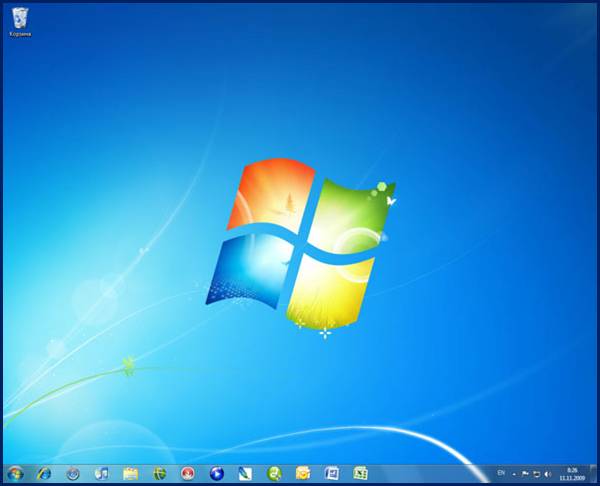
Так выглядит рабочий стол после установки Windows 7 (разве что на этом изображении к панели задач уже прикреплены ярлыки нескольких программ). Как и в предыдущих версиях Windows, панель задач можно настраивать и перетаскивать к любому краю экрана. Значки приложений стали намного больше, чтобы ими было удобно пользоваться в режиме сенсорного ввода (поскольку поддержка сенсорных экранов встроена в Windows 7 по умолчанию).
Рисунок 1.1 – Рабочий стол после установки Windows 7
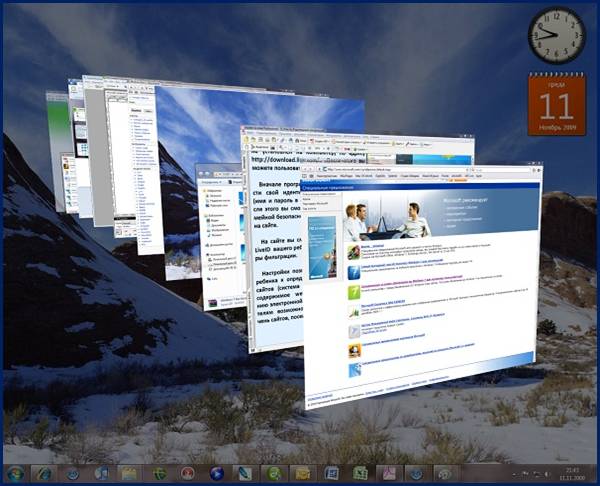
Здесь используется та же Windows Aero, которая была в Vista. Полупрозрачные окна, функция Flip и Flip 3D (отображение всех открытых окон в двухмерном или трехмерном виде при нажатии Alt+Tab и Win+Tab соответственно).
Рисунок 1.2 – Отображение окон в трехмерном виде
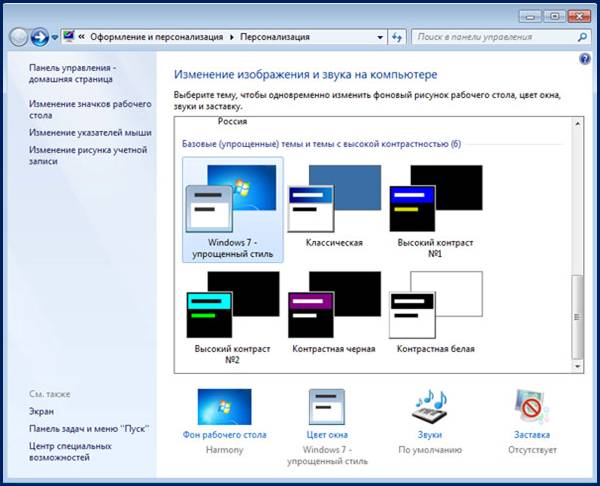
Впрочем, как и в Vista, Aero можно отключить. Для этого надо зайти в Панель управления / Оформление и персонализация / Персонализация, после чего выбрать в списке тем Базовые (упрощенные) темы. Здесь нам предлагают Windows 7 — упрощенный стиль и Классическая. Минимальные системые требования позволяет сделать стиль «Классический».
Упрощенный стиль — это, прежде всего, отключение анимации и полупрозрачности окон. В целом же внешний вид при данной теме остается прежним.
Рисунок 1.3 – Оформление и персонализация
Классическая – более радикальный вариант, предполагающий оформление в стиле Windows 98, за исключением панели Пуск (о ней речь пойдет ниже). Что же касается тем Aero, то здесь следует отметить, что стандартные Aero-заставки рабочего стола в Windows 7 решены как слайд-шоу. То есть в каждой Aero-теме есть определенный набор картинок, которые будут меняться с заданной периодичностью. По умолчанию картинок шесть, а периодичность смены — каждые тридцать минут. Но вы можете это изменить. Для этого надо кликнуть по ссылке Фон рабочего стола внизу окна Персонализация.
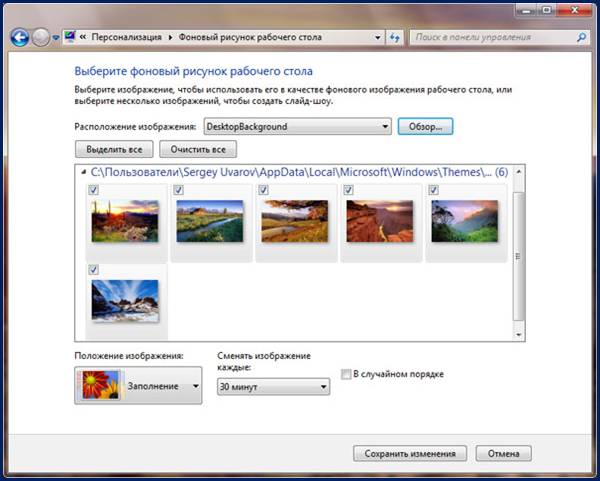
Рисунок 1.4 – Фоновый рисунок рабочего стола
Здесь вы можете и изменить параметры по умолчанию, и указать путь к собственным фотографиям. Можно также подредактировать уже имеющиеся темы (скажем, убрать из них картинки, которые вам не нравятся) или загрузить новые с сайта Microsoft. Для этого в окне Персонализация нажимаем ссылку Другие темы в интернете. Но главное и принципиальное отличие от Windows Vista — не слайд-шоу, конечно, а панель Пуск. Об этом новшестве поговорим уже в связи с навигацией.
Теория
- Введение
- Тема 1. Новое в Win-dows 7
- 1.1 Проводник Win-dows
- 1.2 Библиотеки
- 1.3 Навигация
- 1.4 Поиск
- 1.5 Дополнительные "фишки"
- 1.6 Гаджеты
- 1.7 Предоставленные гаджеты Windows 7
- 1.8 Безопасность
- Тема 2. Установка операционной сис-темы
- 2.1 Версии опера-ционных систем Win-dows 7
- 2.2 Системные тре-бования
- 2.3 Проверка на сов-местимость
- 2.4 Процесс уста-новки
- 2.5 Обновление Win-dows Vista до Win-dows 7
- Тема 3. Работа с Windows 7
- 3.1 Мышь
- 3.2 Рабочий стол
- 3.3 Окно
- 3.4 Значки на Ра-бочем столе
- 3.5 Панель задач
- 3.6 Меню Пуск
- 3.7 Панель управ-ления
- 3.8 Спарвочная система Windows 7
- 3.9 Работа с файлами и папками
- 3.10 Проводник
- 3.11 Библиотеки
- Тема 4. Установка персональных настроек компьютера
- 4.1 Тема Рабочего стола
- 4.2 Фон Рабочего стола
- 4.3 Цвет окон
- 4.4 Заставка
- 4.5 Звуки при различных событиях
- 4.6 Указатели мыши
- 4.7 Параметры экрана
- Тема 5. Программы совместимые с Win-dows 7
- 5.1 Браузеры
- 5.2 Безопасность
- 5.3 Менеджеры закачек
- 5.4 Графические редакторы
- 5.5 Проигрыватели мультимедиа
- 5.6 Музыкальные редакторы
- 5.7 Программы для редактирования видео
- 5.8 Программы для записи CD/DVD
- 5.9 Программы для работы с текстом
- 5.10 Архиваторы
- 5.11 Другие программы