ТЕМА 1. НОВОЕ В WINDOWS 7
1.6 Гаджеты
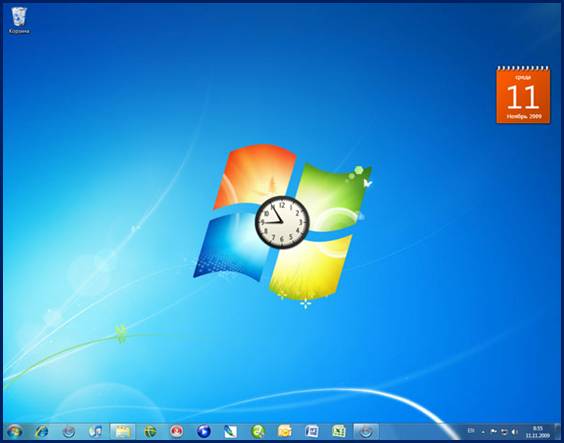
Над гаджетми Microsoft неплохо поработало, сделав этот инструмент действительно удобным и полезным. Теперь гаджеты могут располагаться в любом месте рабочего стола, а не на отдельной панели, как в Vista.
Рисунок 1.18 – Гаджеты рабочего стола
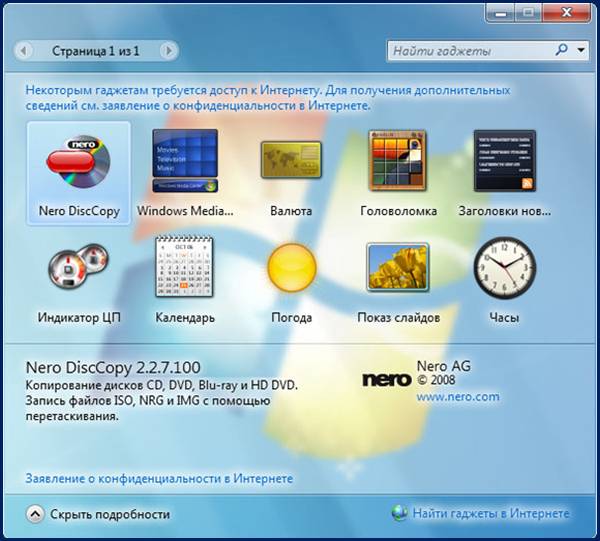
Как и прежде, дополнительные гаджеты можно подгрузить из интернета. Кроме того, устанавливаемые на компьютер приложения сторонних разработчиков также могут добавлять в меню свои гаджеты.
Рисунок 1.19 – Дополнительные гаджеты
1.7 Предустановленные гаджеты Windows 7
Windows 7 содержит девять предустановленных гаджетов (мини-приложений):
- Windows Media Center
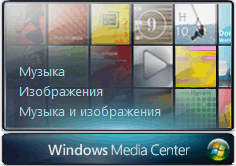
Рисунок 1.20 – Windows media Center
Этот гаджет представляет собой удобную, настраиваемую панель запуска Windows Media Center.
- Валюта
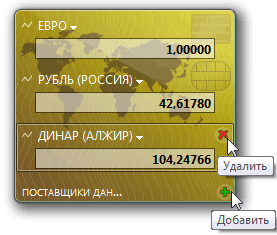
Рисунок 1.21 – Валюта
При наличии подключения к Интернету, гаджет «Валюта» отображает стоимость выбранных пользователем валют, согласно данным поставщиков MSN Money. Всего в гаджете может отображаться от 2 до 4 валют. Для работы этого мини-приложения необходимо подключение к Интернету.
Чтобы добавить валюту, нажмите + в правом нижнем углу гаджета. Чтобы удалить валюту, наведите на нее указатель мыши и в правом верхнем углу нажмите красный крестик.
Чтобы изменить валюту, щелкните её название и в появившемся списке выберите нужную валюту.
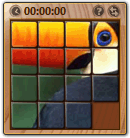
- Головоломка
Рисунок 1.22 – Головоломка
Гаджет «Головоломка» – игра-мозаика. Подключение к Интернету для работы гаджета не требуется.
Чтобы просмотреть картинку, которую нужно собрать, нажмите знак «?» в верхней части мини-приложения.
Чтобы автоматически собрать или перемешать мозаику, нажмите значок со стрелками в верхнем правом углу гаджета.
Таймер можно приостановить, нажав на часы в левом верхнем углу гаджета.
Чтобы изменить картинку, щелкните по мини-приложению правой кнопкой мыши и выберите Параметры.
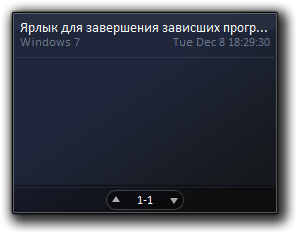
- Заголовки новостей веб-каналов
Рисунок 1.23 – Новости веб-канала
Этот гаджет позволяет просматривать заголовки новостей веб-каналов (RSS-ленты) без запуска браузера (однако подключение к интернету необходимо). В гаджете отображаются новости только тех сайтов, RSS-ленты которых добавлены в браузер Internet Explorer.
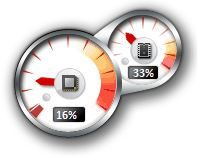
- Индикатор ЦП
Рисунок 1.24 – Индикатор
Гаджет «Индикатор ЦП» отображает загруженность оперативной памяти (справа) и процессора (слева) в реальном времени. Дополнительных настроек не имеет. Подключение к Интернету для работы мини-приложения не требуется.
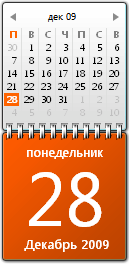
- Календарь
Рисунок 1.25 – Календарь
Простой гаджет в форме отрывного календаря. Дополнительных настроек нет, подключение к Интернету не нужно.
- Погода
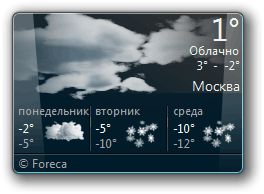
Рисунок 1.26 – Погода
Гаджет, отображающий прогноз погоды на четыре дня. Чтобы изменить местоположение, щелкните по гаджету правой кнопкой мыши и выберите Параметры. Введите свой город и нажмите кнопку «Поиск». Для работы мини-приложения «Погода» необходимо подключение к Интернету.
- Показ слайдов
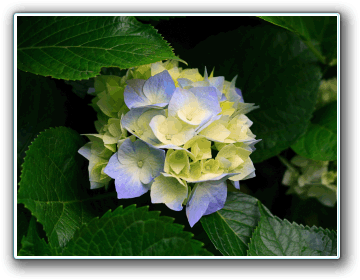
Рисунок 1.27 – Слайд-шоу
Гаджет «Показ слайдов» в режиме слайд-шоу отображает графические изображения, хранящиеся в библиотеке «Изображения». Чтобы изменить папку с картинками, щелкните по гаджету правой кнопкой мыши, выберите Параметры и с помощью кнопки «…» укажите нужную папку.
Здесь же можно отрегулировать скорость смены рисунка и выбрать один из эффектов перехода от одного изображения к другому.
По умолчанию изображения сменяют друг друга в том порядке, в котором они отсортированы в папке. Последовательность смены изображений в гаджете можно изменить на случайную, установив флажок «Изображения в случайном порядке».
- Часы
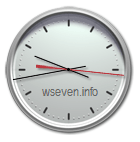
Рисунок 1.28 – Часы
Гаджет «Часы» может отображать время в любом часовом поясе, известном операционной системе Windows. Чтобы гаджет «Часы» отображал время, отличное от выбранного по умолчанию в настройках ОС, щелкните по мини-приложению правой кнопкой мыши и выберите Параметры. На странице настроек гаджета выберите нужный часовой пояс и нажмите OK.
Чтобы на рабочем столе отображалось время в нескольких часовых поясах (как в центре управления полетами), запустите гаджет «Часы» необходимое количество раз и в каждом настройте нужный часовой пояс.
Также на странице настроек можно выбрать внешний вид гаджета «Часы» и даже присвоить часам имя, которое будет отображаться на циферблате.1.8 Безопасность
Вместо Центра безопасности появился Центр поддержки, который, в отличии от своего предшественника, контролирует оповещания, связанные не только с безопасностью, но и с обновлением системы, резервным копированием и восстановлением, системами диагностирования и т.д.
Изменения коснулись и системы шифрования BitLocker, которая стала гораздо более гибкой и функциональной и теперь позволяет шифровать не только внутренние накопители, но и те, которые присоединяются к портам компьютера, например любые USB-накопители.
Если компьютер подключен к локальной сети, то администратор сети наверняка оценит инструмент AppLocker. С его помощью можно запретить установку программного обеспечения, которое несовместимо с операционной системой или может чем-то навредить ей.
Теория
- Введение
- Тема 1. Новое в Win-dows 7
- 1.1 Проводник Win-dows
- 1.2 Библиотеки
- 1.3 Навигация
- 1.4 Поиск
- 1.5 Дополнительные "фишки"
- 1.6 Гаджеты
- 1.7 Предоставленные гаджеты Windows 7
- 1.8 Безопасность
- Тема 2. Установка операционной сис-темы
- 2.1 Версии операци-онных систем Win-dows 7
- 2.2 Системные тре-бования
- 2.3 Проверка на сов-местимость
- 2.4 Процесс уста-новки
- 2.5 Обновление Windows Vista до Windows 7
- Тема 3. Работа с Windows 7
- 3.1 Мышь
- 3.2 Рабочий стол
- 3.3 Окно
- 3.4 Значки на Ра-бочем столе
- 3.5 Панель задач
- 3.6 Меню Пуск
- 3.7 Панель управ-ления
- 3.8 Спарвочная сис-тема Windows 7
- 3.9 Работа с файла-ми и папками
- 3.10 Проводник
- 3.11 Библиотеки
- Тема 4. Установка персональных наст-роек компьютера
- 4.1 Тема Рабочего стола
- 4.2 Фон Рабочего стола
- 4.3 Цвет окон
- 4.4 Заставка
- 4.5 Звуки при раз-личных событиях
- 4.6 Указатели мыши
- 4.7 Параметры эк-рана
- Тема 5. Программы совместимые с Win-dows 7
- 5.1 Браузеры
- 5.2 Безопасность
- 5.3 Менеджеры за-качек
- 5.4 Графические ре-дакторы
- 5.5 Проигрыватели мультимедиа
- 5.6 Музыкальные редакторы
- 5.7 Программы для редактирования ви-део
- 5.8 Программы для записи CD/DVD
- 5.9 Программы для работы с текстом
- 5.10 Архиваторы
- 5.11 Другие про-граммы