ТЕМА 4. УСТАНОВКА ПЕРСОНАЛЬНЫХ НАСТРОЕК КОМПЬЮТЕРА
4.3 Цвет окон
Для изменения внешнего вида окон Windows 7 нужно щелкнуть мышью по пункту Цвет окна (рис. 4.2). При этом откроется окно Цвет и внешний вид окна.
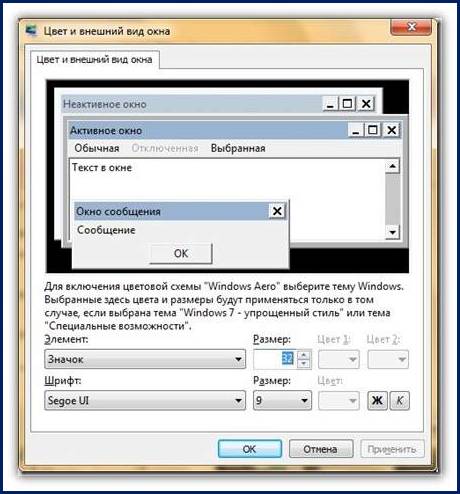
Рисунок 4.4 – Цвет и внешний вид окна
В прямоугольном поле в центре окна показан пример текущего оформления окна и его элементов. Под этим полем располагается список Элемент. В этом списке можно выбрать элемент окна или Рабочего стола. После этого параметры выбранного элемента, которые можно поменять, появятся справа и ниже этого раскрывающегося списка.4.4 Заставка
Для вызова окна настройки заставки в окне Персонализация (рис. 4.2) надо выбрать пункт Заставка. Откроется окно Параметры экранной заставки.
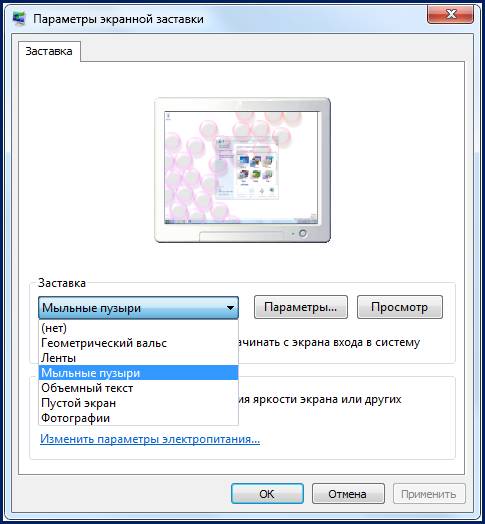
Рисунок 4.5 – Параметры экранной заставки
В раскрывающемся списке Заставка можно выбрать любую заставку по желанию. Пример действия выбранной заставки показывается на нарисованном мониторе в верхней части окна. Интервал времени, через которое появится заставка, если не трогать клавиатуру и мышь, задается в числовом поле Интервал.
Для некоторых заставок можно задавать дополнительные параметры. Для этого можно щелкнуть мышью по кнопке Параметры. Например, для заставки, отображающей летящий текст, можно ввести собственную фразу, выбрать шрифт, цвет символов, способ вращения и т.д.
Можно предварительно увидеть действие заставки не только на маленьком нарисованном мониторе, но и так, как будто она уже включилась по настоящему. Для этого нужно щелкнуть по кнопке Просмотр и некоторое время не трогать клавиатуру и мышь.
Если компьютер надолго оставить без присмотра, операционная система может включить заставку или перевести компьютер в режим пониженного энергопотребления. Это значит, что экран компьютера погаснет, и системный блок будет выглядеть как выключенный. По умолчанию (это значение или настройка, задуманная разработчиками как подходящая для большинства случаев) монитор переходит на пониженное энергопотребление через 10 минут. Эти настройки можно изменить в окне, появляющемся при щелчке мышью по гиперссылке Изменить параметры электропитания (рис. 4.5). В появившемся окне можно выбрать один из планов энергосбережения. По умолчанию установлен план Сбалансированный. Каждый из планов можно перенастроить. Для этого можно щелкнуть мышью по ссылке Настройка плана электропитания справа от названия соответствующего плана. Появится окно, где можно выполнить «тонкую» настройку, но для этого надо быть достаточно опытным пользователем.
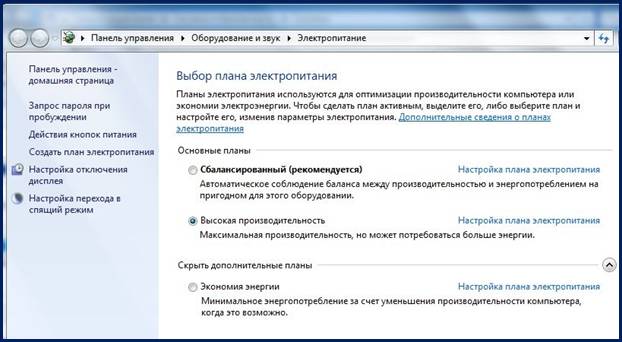
Рисунок 4.6 – Настройка режима энергосбережения
4.5 Звуки при различных событиях
Windows 7 позволяет установить для различных событий, происходящих в системе, звуковое сопровождение.
По умолчанию для части событий уже заданы звуки. Для осуществления привязки звуков к различным событиям надо щелкнуть мышью по пункту Звуки в окне Персонализация (рис.4.2), в результате появится окно Звук.
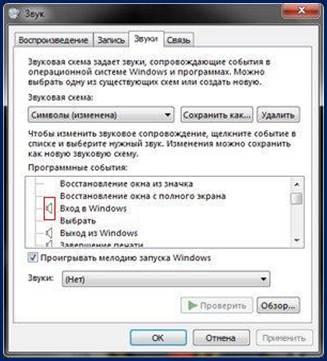
Рисунок 4.7 – Настройка звука
В этом окне в поле Программные события показан полный список событий, для которых можно задать звук. События, для которых уже задан звук, отмечены значками с изображением динамика. Посмотреть и настроить звук для того или иного события можно, предварительно щелкнув мышью по названию события.
4.6 Указатели мыши
Мышь – устройство управления манипуляторного типа.
В зависимости от ситуации указатель мыши приобретает тот или иной вид. В окне Персонализация (рис. 4.2) нужно щелкнуть мышью по пункту Изменить указатели мыши (он расположен в верхней левой части окна). Откроется окно Свойства: Мышь.
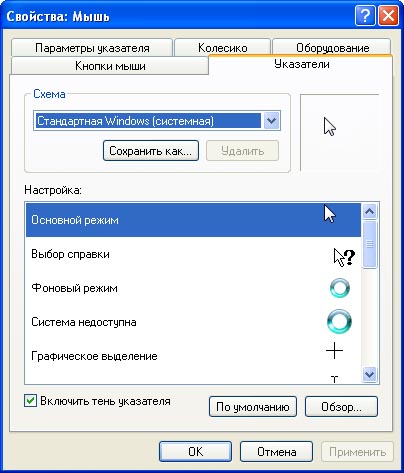
Рисунок 4.8 – Настройка указателей мыши
В раскрывающемся списке Схема позволяет выбрать готовый набор указателей мыши. Список самих указателей и ситуации их появления приведены под словом Настройка.
Находясь в окне Свойства: Мышь, можно не только менять указатели мыши, но еще и Параметры указателя, Колесико, Оборудование и Кнопки мыши. Самое необходимое это Параметры указателя.
Параметры указателя. Эта вкладка служит для установки дополнительных условий отображения указателя. Перетаскивая мышью бегунок (под словами Задайте скорость движения указателя) вправо или влево, можно менять скорость перерисовки указателя.
Включив флажок Отобразить след указателя мыши, будет видно как при перемещении указателя мыши за ним тянется след.
Установка флажка Скрыть указатель во время ввода с клавиатуры приводит к тому, что как только вы начинаете набирать что-то с клавиатуры, указатель мыши пропадает.
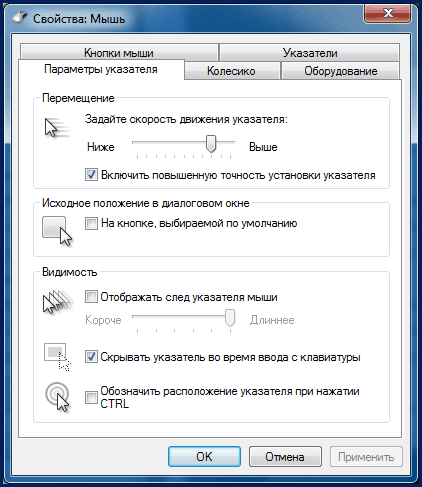
Рисунок 4.9 – Параметры указателя
4.7 Параметры экрана
В окне Персонализация (рис.4.2) щелкнем левой кнопкой мыши по пункту Экран (расположенный в левой нижней части). Нажатие вызывает окно для настройки таких параметров, как разрешение экрана, максимальное количество отображаемых цветов и т.д. В левой части появившегося окна приведены названия групп параметров, которые можно настроить по своему усмотрению.
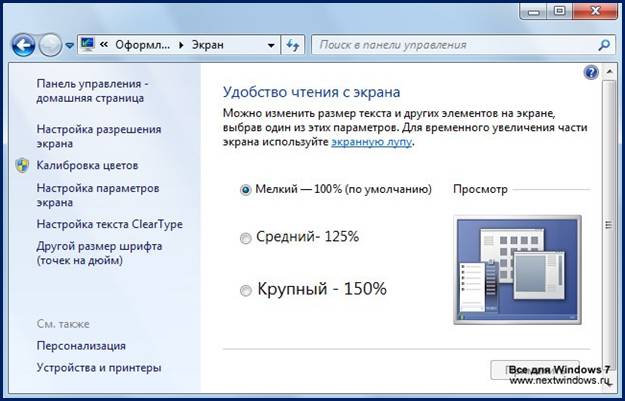
Рисунок 4.10 – Настройка Экрана
Посмотрим как можно изменить разрешение изображения на мониторе. Для этого щелкнем мышью по пункту Настройка разрешения экрана. Содержимое этого окна зависит от установленной в компьютере видеокарты и монитора.
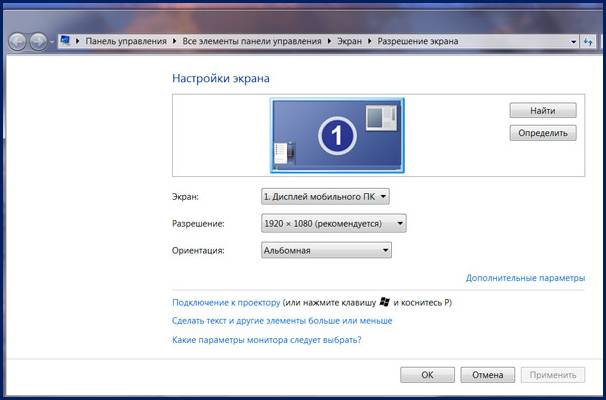
Рисунок 4.11 – Настройка разрешения экрана
Прежде всего нужно обратить внимание на раскрывшийся список Разрешение. Он позволяет выбрать разрешение экрана. Чем выше разрешение, тем меньше размер точки по отношению к размеру экрана. Соответственно при наибольшем разрешении изображение будет наиболее качественным. Но для ЖК-мониторов рекомендуют устанавливать то разрешение, которое считается для них стандартным. В этом случае точки, из которых состоит изображение на экране, строго соответствует точкам матрицы монитора. Если задать разрешение ниже этого, каждая точка видимого изображения будет составлять из нескольких точек матрицы монитора и изображение получится размытым.
Чаще всего при установке Windows 7 автоматически определяет оптимальное разрешение экрана и устанавливает его. Многие современные графически адаптеры позволяют подключать несколько мониторов или выводить дополнительно изображение на телевизионный экран.Теория
- Введение
- Тема 1. Новое в Win-dows 7
- 1.1 Проводник Win-dows
- 1.2 Библиотеки
- 1.3 Навигация
- 1.4 Поиск
- 1.5 Дополнительные "фишки"
- 1.6 Гаджеты
- 1.7 Предоставленные гаджеты Windows 7
- 1.8 Безопасность
- Тема 2. Установка операционной сис-темы
- 2.1 Версии операци-онных систем Win-dows 7
- 2.2 Системные тре-бования
- 2.3 Проверка на сов-местимость
- 2.4 Процесс уста-новки
- 2.5 Обновление Windows Vista до Windows 7
- Тема 3. Работа с Windows 7
- 3.1 Мышь
- 3.2 Рабочий стол
- 3.3 Окно
- 3.4 Значки на Ра-бочем столе
- 3.5 Панель задач
- 3.6 Меню Пуск
- 3.7 Панель управ-ления
- 3.8 Спарвочная сис-тема Windows 7
- 3.9 Работа с файла-ми и папками
- 3.10 Проводник
- 3.11 Библиотеки
- Тема 4. Установка персональных наст-роек компьютера
- 4.1 Тема Рабочего стола
- 4.2 Фон Рабочего стола
- 4.3 Цвет окон
- 4.4 Заставка
- 4.5 Звуки при раз-личных событиях
- 4.6 Указатели мыши
- 4.7 Параметры эк-рана
- Тема 5. Программы совместимые с Win-dows 7
- 5.1 Браузеры
- 5.2 Безопасность
- 5.3 Менеджеры за-качек
- 5.4 Графические ре-дакторы
- 5.5 Проигрыватели мультимедиа
- 5.6 Музыкальные редакторы
- 5.7 Программы для редактирования ви-део
- 5.8 Программы для записи CD/DVD
- 5.9 Программы для работы с текстом
- 5.10 Архиваторы
- 5.11 Другие про-граммы