ТЕМА 3. РАБОТА С WINDOWS 7
3.2 Рабочий стол
При запуске ОС Windows 7 на экране появляется рабочий стол.
Рабочий стол – это основное окно графической среды пользователя (графического пользовательского интерфейса).
Windows 7 обладает графическим интерфейсом пользователя.
Графический интерфейс пользователя – способ управления действиями операционной системы с помощью различных графических элементов, размещенных на экране.
На экране можно держать несколько окон программ одновременно и работать то с одним, то с другим. Программы для Windows 7 называются приложениями. Окно, с которым идет в данный момент работа, называется активным. Оно располагается поверх всех остальных окон.
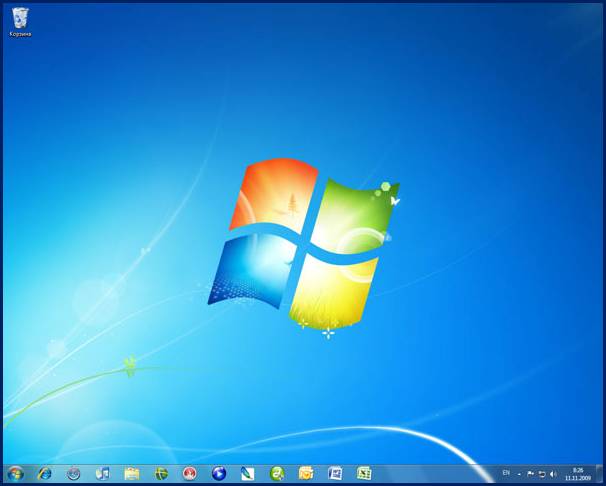
Рисунок 3.4 – Рабочий стол
Список горячих клавиш:
Win+Space |
Все окна становятся прозрачными. Отображается рабочий стол и контуры окон. Получается тот же эффект, как и наведение мыши на значок “Show desktop” |
Win+G |
Поместить гаджеты на передний план, поверх всех окон. |
3.3 Окно
Окно – это элемент ИП, в котором отображаются: папки, файлы, работающие приложения, открытые документы.
Окна можно разделить по назначению на стандартные и диалоговые. Все окна имеют некоторые однотипные элементы.
Стандартное окно в Windows 7 имеет следующие элементы:
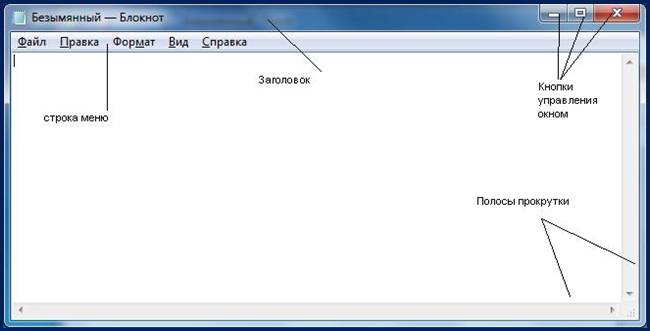
Рисунок 3.5 – Элементы стандартного окна
- Границы окна – это внешние края окна. При попадании указателя мыши на границу он превращается в стрелку, показывая, куда границу можно перетащить;
- Заголовок – располагается вдоль верхней границы окна и содержит в себе значок приложения, название окна и кнопки управления окном;
- Строка меню – располагается обычно под заголовком и содержит команды главного меню программ;
- Панель инструментов – специальный элемент в виде полосы или прямоугольника, содержащий кнопки управления инструментами и поля параметров;
- Лента – область, где расположены вкладки с различными управляющими элементами;
- Рабочая область – средняя часть окна, в которой и происходит вся обработка объектов;
- Полоса прокрутки – полоса, служащая для перемещения области просмотра по рабочей области. Имеет по концам кнопки со стрелками;
- Строка состояния – обычно располагается вдоль нижней границы окна и содержит информацию для выполнения команды, устанавливать какие-либо параметры работы и т.д.
3.3.1 Изменение размера экрана
- Чтобы развернуть окно на весь экран, нужно нажать в нем кнопку Развернуть
 или дважды щелкнуть заголовок.
 - Чтобы вернуть развернутое окно к исходному размеру, нужно нажать в нем кнопку Востановить
 .
. - Чтобы изменить размер окна, нужно навести указатель на любую границу или угол окна. Когда указатель мыши превратится в двухстороннюю стрелку.
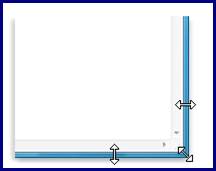
Рисунок 3.6 – Перетаскивание границы или угла окна для изменения размера
3.3.2 Эргономичное перелистывание Aero
Функция эргономичного перелистывания Aero расставляет окна трехмерной стопкой, позволяя быстро их перелистывать. Чтобы воспользоваться функцией Эргономичного перелистывания:
1) Чтобы открыть эргономичное перелистывание, нужно нажать клавишу с эмблемой Windows  и, удерживая ее нажимать клавишу TAB.
2) Удерживая нажатой клавишу с эмблемой Windows, нажимайте клавишу TAB или вращайте колесико мыши, чтобы циклически пройти по всем открытым окнам. Можно также нажать клавишу СТРЕЛКА ВПРАВО и СТРЕЛКА ВНИЗ для перевода к следующему окну, либо клавишу СТРЕЛКА ВЛЕВО или СТРЕЛКА ВВЕРХ для перехода к предыдущему.
3) Для отображения переднего окна стопки отпустите клавишу Windows или щелкните любую часть любого окна стопки для его отображения.
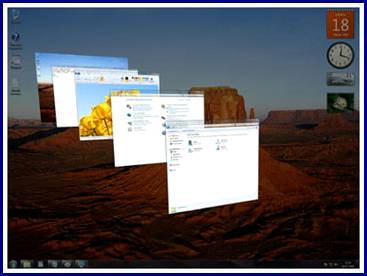
Рисунок 3.7 – Эргономичное перелистывание Aero
3.3.3 Эргономичное перелистывание Aero
Windows может автоматически упорядочивать их одним из трех способов: каскадом, стопкой по вертикали или радом друг с другом.
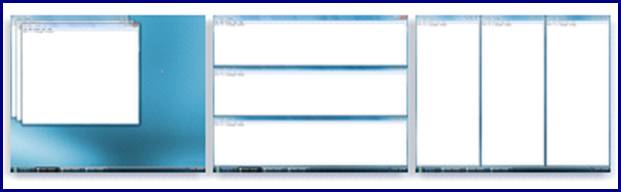
Рисунок 3.8 – Расположение окна каскадом (слева), по вертикали (в центре) или рядом (справа)
Чтобы выбрать одну из этих возможностей, щелкните правой кнопкой на пустом месте панели задач и выберите Окна каскадом,Отображать окна стопкой или Отображать окна рядом.
Чтобы расположить окна рядом, нужно выполнить следующие действия:
1) Перетаскивать заголовок окна к левой или правой границе экрана, пока не появится контур развернутого окна.
2) Отпустить кнопку мыши, чтобы развернуть окно.
3) Повторить действия 1 и 2 с другим окном, чтобы разместить окна рядом друг с другом.
Чтобы развернуть окна по вертикали, нужно выполнить следующие действия:
1) Указать на верхнюю или нижнюю границу открытого окна, чтобы указатель изменился на двунаправленную стрелку.
2) Чтобы развернуть окно на всю высоту рабочего стола, перетащите границу окна к верхней или нижней границе экрана. Ширина окна не изменится.
Чтобы полностью развернуть окно, нужно выполнить следующие действия:
1) Перетащить строку заголовка окна к верхней границе экрана. Контур окна расширится, заполняя весь экран.
2) Отпустите заголовок окна, чтобы развернуть его на всю область рабочего стола.
Диалоговое окно - это особый тип окна с вопросами для выбора параметров выполнения задачи или со сведениями. Диалоговые окна часто появляются, если для продолжения программе или Windows требуется ответ.
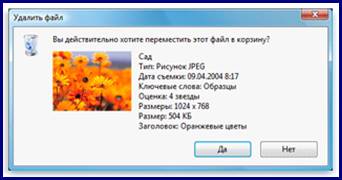
Рисунок 3.9 – Диалоговое окно
Список горячих клавиш:
Win+Up |
Максимизировать окно |
Win+Down |
Минимизировать окно / Восстановить размер окна |
Win+Left |
«Прилепить» окно к левой границе экрана |
Win+Right |
«Прилепить» окно к правой границе экрана |
Win+Shift+Left |
Перенести окно на левый монитор |
Win+Shift+Right |
Перенести окно на правый монитор |
Win+Home |
Минимизировать все окна, кроме текущего Восстановить размер окон |
Теория
- Введение
- Тема 1. Новое в Win-dows 7
- 1.1 Проводник Win-dows
- 1.2 Библиотеки
- 1.3 Навигация
- 1.4 Поиск
- 1.5 Дополнительные "фишки"
- 1.6 Гаджеты
- 1.7 Предоставленные гаджеты Windows 7
- 1.8 Безопасность
- Тема 2. Установка операционной сис-темы
- 2.1 Версии операци-онных систем Win-dows 7
- 2.2 Системные тре-бования
- 2.3 Проверка на сов-местимость
- 2.4 Процесс уста-новки
- 2.5 Обновление Windows Vista до Windows 7
- Тема 3. Работа с Windows 7
- 3.1 Мышь
- 3.2 Рабочий стол
- 3.3 Окно
- 3.4 Значки на Ра-бочем столе
- 3.5 Панель задач
- 3.6 Меню Пуск
- 3.7 Панель управ-ления
- 3.8 Спарвочная сис-тема Windows 7
- 3.9 Работа с файла-ми и папками
- 3.10 Проводник
- 3.11 Библиотеки
- Тема 4. Установка персональных наст-роек компьютера
- 4.1 Тема Рабочего стола
- 4.2 Фон Рабочего стола
- 4.3 Цвет окон
- 4.4 Заставка
- 4.5 Звуки при раз-личных событиях
- 4.6 Указатели мыши
- 4.7 Параметры эк-рана
- Тема 5. Программы совместимые с Win-dows 7
- 5.1 Браузеры
- 5.2 Безопасность
- 5.3 Менеджеры за-качек
- 5.4 Графические ре-дакторы
- 5.5 Проигрыватели мультимедиа
- 5.6 Музыкальные редакторы
- 5.7 Программы для редактирования ви-део
- 5.8 Программы для записи CD/DVD
- 5.9 Программы для работы с текстом
- 5.10 Архиваторы
- 5.11 Другие про-граммы