ТЕМА 3. РАБОТА С WINDOWS 7
3.4 Значки на Рабочем столе
Основной функциональный элемент рабочего стола Windows – значки и ярлыки, предназначенные для оперативного доступа к программам, файлам, документам и папкам. Можно самим установить на рабочий стол необходимые значки и ярлыки.
Пиктограмма – значок объекта в Windows.
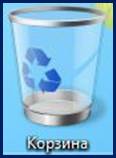
После установки операционной системы на рабочий стол по умолчанию выводится значок Корзина.
Рисунок 3.10 – Корзина
С его помощью осуществляется доступ к корзине с удаленными файлами, папками и иными объектами. Периодически следует удалять из корзины все содержимое, чтобы не хранить на жестком диске то, что уже не понадобится.
Что касается остальных системных папок, то на рабочий стол могут быть автоматически выведены следующие значки и ярлыки:Мой компьютер – для доступа к файлам, папкам и документам, хранящихся на компьютере;
Мои документы – в данной папке хранятся текущие документы пользователя (письма, отчеты и т.д.);
Моя музыка – папка предназначена для хранения музыкальных и звуковых файлов;
Мои рисунки – в данной папке целесообразно хранить цифровые фотографии, рисунки, графические объекты и т. п.;
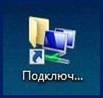
Ярлык (англ. shortcut)– это файл, служащий указателем на объект (напримет, файл, который требуется определенным образом обработать), программу или команду и содержащий дополнительную информацию.
Рисунок 3.11 – Ярлык подключения к сетевому окружению
Чаще всего ярлыки создаются на рабочем столе для быстрого запуска программ, находящихся в «неудобных» местах. Размер файла ярлыка составляет обычно от нескольких десятков до нескольких сотен байт.
Файл – объект ОС Windows, содержащий однородную по своему назначению информацию и имеющий уникальное имя. Обычно файл однозначно идентифицируется указанием именем файла, его расширения и пути доступа к файлу. Каждый файл состоит из атрибута и содержимого. Различают текстовые, графические и звуковые файлы.
Атрибуты файла – совокупность байтов, выделяющих файл из множества других файлов. Атрибутами файла являются:
- Имя файла и тип содержимого;
- Дата и время создания файла;
- Имя владельца файла;
- Размер файла;
- Права доступа к файлу;
- Метод доступа к файлу.
Текстовый файл – компьютерный файл, содержащий текстовые данные, как правило, ограниченные в виде строк. Текстовый файл может содержать не только текст как таковой, но и текст с разметкой в виде текстовых пометок – к примеру, HTML-текст.
Звуковой файл (sound files, audio files) – файлы, содержащие цифровую запись аудиоданных (голоса, музыкальных произведений или их фрагментов и других звуков).
Графические файлы (graphics files) – файлы, в которых хранятся любые типы устойчивых графических данных («изображений»), предназначенных для последующей визуализации.3.5 Панель задач
Панель задач – это область Рабочего стола, которая представляет собой длинную горизонтальную полосу в нижней части экрана.
Она включает в себя следующие компоненты: область быстрого доступа, область открытых приложений, область уведомлений, адресная панель, панель ссылок, языковую панель и панель рабочего стола. Управление отображением данных элементов осуществляется с помощью команд подменю Панели в контекстном меню панели задач.3.5.1 Область быстрого доступа
Область быстрого запуска расположена рядом с кнопкой Пуск, в левой части панели задач. В ней отображаются значки и ярлыки, с помощью которых реализуется быстрый запуск наиболее востребованных программ.
Рисунок 3.12 – Область быстрого запуска
Про умолчанию область быстрого запуска может содержать три значка:
Рисунок 3.13 – Браузер (для выхода в интернет)
Рисунок 3.14 – Запускает Проводник
Рисунок 3.15 – Видео проигрыватель Windows Media
Добавить ярлык в область быстрого запуска можно просто перетащить его с рабочего стола.
3.5.2 Область открытых приложений
Самый востребованный элемент панели задач. Она находится правее области быстрого запуска. В ней отображаются кнопки открытых в данный момент окон.
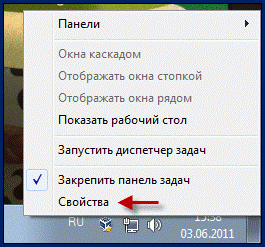
Можно использовать режим группировки однотипных кнопок. При этом в области открытых приложений кнопки файлов, открываемых одной программой, будут собраны в меню. В свободном месте панели задач щелкните правой кнопкой мыши и в открывающемся контекстном меню нужно выбрать команду Свойства.
Рисунок 3.16 – Команда Свойства
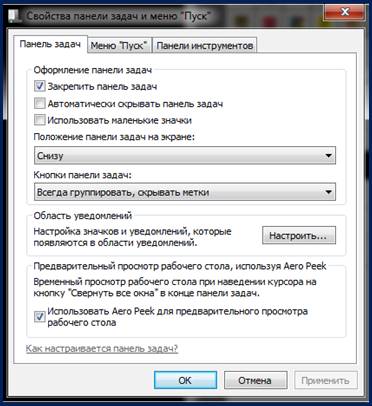
В результате на экране откроется окно Свойства панели задач и меню Пуск, в котором на вкладке Панель задач в поле Кнопки панели задач из раскрывающегося списка достаточно выбрать значение Всегда группировать, скрывать метки и щелкнуть по кнопке Применить или ОК.
Рисунок 3.17 – Включение группировки однотипных кнопок
Если в данном поле выбрать значение Группировать при заполнении панели задач, то режим группировки однотипных кнопок будет включатся автоматически, только когда область открытых приложений будет заполнена и в ней не останется мечта для новых кнопок. Данный механизм удобно применять, когда одновременно открыто много окон.
3.5.3 Область уведомлений
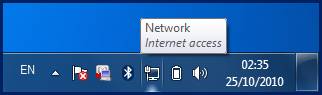
Область уведомлений – одна из важных элементов панели задач. Он находится в ее правой части и обычно содержит символы и значки некоторых функционирующих программ, а так же системное время и дату.
Рисунок 3.18 – Область уведомлений
Отображением многих элементов области уведомлений можно управлять самостоятельно. Для этого в диалоге свойств панели задач нужно щелкнуть по кнопке Настроить.
Рисунок 3.19 – Настройка отображения элементов области уведомлений
Чтобы изменить режим отображения того или иного элемента, нужно скрыть внизу экрана флажок Всегда отображать все значки и уведомления на панели задачи в поле Поведениедля данного элемента нужно выбрать значение Показать значок и уведомления, Скрыть значок и уведомления илиПоказать только уведомления.
3.5.4 Адресная панель
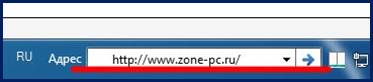
Адресная панель позволяет пользователю быстро перейти к указанной веб-странице.
Рисунок 3.20 – Адресная панель
По умолчанию адресная панель отключена. Чтобы включить ее отображение, необходимо в контекстном меню панели задач в подменю Панелиактивировать команду Адрес.
Рисунок 3.21 – Включение адресной панели
Чтобы открыть нужный веб-ресурс, в поле Адрес клавиатуры или из раскрывающегося списка введите соответствующий адрес и нужно щелкнуть по кнопкеПереход справа (название кнопки отображается в виде всплывающей подсказки при подведении к ней указателя мыши).
3.5.5 Панель ссылок
Панель ссылок включает в себя ссылки для быстрого доступа к тем или иным ресурсам. Управление отображением данной панели осуществляется с помощью команды Ссылки в подменю Панели.
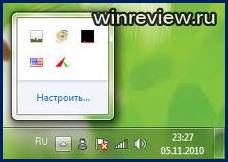
Рисунок 3.22 – Раскрытая панель ссылок
Для раскрытия панели ссылок нужно щелкнуть по стрелке справа от слова Ссылки. В системе реализована возможность пополнить содержимое панели, перетаскивая на нее требуемые ссылки.
Чтобы удалить ссылку из панели, нужно щелкнуть по ней правой кнопкой мыши и в появившемся меню нужно выполнить команду Удалить.
3.5.6 Языковая панель
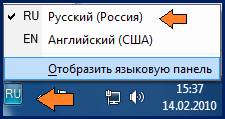
Главной задачей является предоставление пользователю возможности переключать раскладку клавиатуры (например, с русского на английский язык и наоборот).
Рисунок 3.23 – Языковая панель
Для управления отображением данного элемента панели задач предназначена команда Языковая панель, расположенная в подменюПанели.
Рисунок 3.24 – Команда Языковая панель
Чтобы переключить раскладку клавиатуры, нужно щелкнуть по значку языка и в появившемся окне меню нужно указать требуемый язык. Можно сделать это с помощью соответствующей комбинации клавиш (Ctrl+Shift или Alt(слева)+Shift – подходящий вариант выбирается в настройках системы).
Языковую панель можно расположить не только на панели задач, но и в любом другом месте экрана. Для этого нужно щелкнуть правой кнопкой мыши по значку языка, в открывшемся меню нужно выбрать команду Восстановить языковую панель, а затем перетащить ее в требуемое место.3.5.7 Панель рабочего стола
Панель рабочего стола (компьютера) включает в себя список элементов, которые в данный момент присутствуют на рабочем столе. Управление отображением данной панели производится с помощью команды Рабочего стола в подменю Панелиинструментов.
Рисунок 3.25 – Панель рабочего стола
3.5.8 Контекстное меню рабочего стола
Команды Окна каскадом, Отображать окна стопкойи Отображать окна рядомпредназначены для включения соответствующего режима представления окон открытых приложений.
Команда Показать рабочий столпозволяет быстро свернуть все окна, чтобы открыть доступ к рабочему столу. Данная команда вызывается также нажатием комбинации клавиш Windows+D или щелчком по значку Свернуть все окна на панели задач справа от системных часов. Эту возможность особенно удобно использовать, когда одновременно открыто много окон.
Команда Запустить диспетчер задач предназначена для вызова окна диспетчера задач.
Команда Закрепить панель задач позволяет зафиксировать или разблокировать текущее состояние панели задач. В зафиксированном состоянии размер и месторасположение панели задач и ее элементов изменить невозможно.
С помощью команды Свойства осуществляется переход в режим настройки параметров панели задач и меню Пуск.






Теория
- Введение
- Тема 1. Новое в Win-dows 7
- 1.1 Проводник Win-dows
- 1.2 Библиотеки
- 1.3 Навигация
- 1.4 Поиск
- 1.5 Дополнительные "фишки"
- 1.6 Гаджеты
- 1.7 Предоставленные гаджеты Windows 7
- 1.8 Безопасность
- Тема 2. Установка операционной сис-темы
- 2.1 Версии операци-онных систем Win-dows 7
- 2.2 Системные тре-бования
- 2.3 Проверка на сов-местимость
- 2.4 Процесс уста-новки
- 2.5 Обновление Windows Vista до Windows 7
- Тема 3. Работа с Windows 7
- 3.1 Мышь
- 3.2 Рабочий стол
- 3.3 Окно
- 3.4 Значки на Ра-бочем столе
- 3.5 Панель задач
- 3.6 Меню Пуск
- 3.7 Панель управ-ления
- 3.8 Спарвочная сис-тема Windows 7
- 3.9 Работа с файла-ми и папками
- 3.10 Проводник
- 3.11 Библиотеки
- Тема 4. Установка персональных наст-роек компьютера
- 4.1 Тема Рабочего стола
- 4.2 Фон Рабочего стола
- 4.3 Цвет окон
- 4.4 Заставка
- 4.5 Звуки при раз-личных событиях
- 4.6 Указатели мыши
- 4.7 Параметры эк-рана
- Тема 5. Программы совместимые с Win-dows 7
- 5.1 Браузеры
- 5.2 Безопасность
- 5.3 Менеджеры за-качек
- 5.4 Графические ре-дакторы
- 5.5 Проигрыватели мультимедиа
- 5.6 Музыкальные редакторы
- 5.7 Программы для редактирования ви-део
- 5.8 Программы для записи CD/DVD
- 5.9 Программы для работы с текстом
- 5.10 Архиваторы
- 5.11 Другие про-граммы