ТЕМА 3. РАБОТА С WINDOWS 7
3.1 Мышь
Мышь можно использовать для взаимодействия с объектами на экране компьютера. При помощи движения и щелчков мыши можно перемещать, открывать, изменять и выбрасывать объекты.
Стандартная мышь имеет две кнопки: основная кнопка (обычно левая) и вспомогательная кнопка (обычно правая). Основная кнопка будет использоваться гораздо чаще. Большинство мышей оснащены колесом прокрутки, расположенным между кнопками, которое облегчает просмотр документов и веб-страниц. На некоторых мышах колесо прокрутки можно нажимать и использовать в качестве третьей кнопки. Более совершенные мыши могут иметь дополнительные кнопки для выполнения других функций.
Указать на объект на экране - означает переместить мышь так, чтобы указатель как будто дотрагивался до объекта. Когда мышь указывает объект, часто появляется небольшая подсказка с описанием этого объекта. Например, если указать «Корзину», на рабочем столе появляется поле со следующими сведениями: «Используется для временного сохранения файлов и папок, которые были удалены»
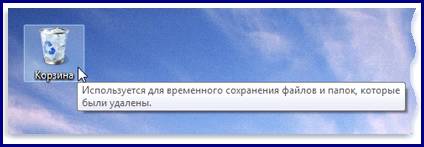
Рисунок 3.1 – Краткое описание
В зависимости от объекта внешний вид указателя может изменяться. Например, при указании ссылки в браузере указатель изменяется, превращаясь из стрелки в руку с указывающим пальцем.
Большинство действий с мышью совмещают в себе указание объекта с нажатием одной из кнопок. Существует четыре основных способа использования кнопок мыши: щелчок, двойной щелчок, щелчок правой кнопкой и перетаскивание.

Рисунок 3.2 – Отображение мыши
3.1.1 Щелчок (одинарный щелчок)
Для того чтобы щелкнуть элемент, укажите его на экране, затем нажмите и отпустите главную кнопку (обычно это левая кнопка).
Чаще всего щелчок используется для выделения элемента или открытия меню. Иногда это действие называют одинарным щелчком или щелчком левой кнопкой мыши.
3.1.2 Двойной щелчок
Для того, чтобы дважды щелкнуть элемент, укажите его на экране, затем быстро щелкните его дважды. Если между двумя щелчками прошло слишком много времени, они могут быть распознаны как два одинарных щелчка.
Чаще всего двойной щелчок применяется для открытия элементов на рабочем столе. Например, можно запустить программу или открыть папку, дважды щелкнув ее значок на рабочем столе.
3.1.3 Щелчок правой кнопкой
Чтобы щелкнуть элемент правой кнопкой, укажите его на экране, затем нажмите и отпустите вторую кнопку (обычно это правая кнопка).
Выполнение щелчка правой кнопкой мыши обычно приводит к отображению списка доступных действий для элемента. Например, при правом щелчке «Корзины» на рабочем столе в Windows отображается меню, позволяющее открыть, очистить, удалить корзину или просмотреть ее свойства. Если неизвестно, что можно делать с элементом, щелкните его правой кнопкой мыши.
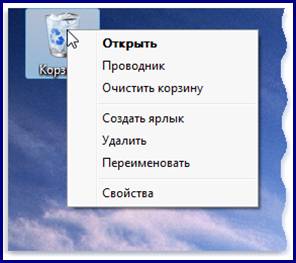
Рисунок 3.3 – Щелчок правой кнопкой
3.1.4 Перетаскивание
При помощи операции перетаскивания элементов возможно их перемещение по экрану. Чтобы перетащить объект, укажите на объект, нажмите и удерживайте основную кнопку, затем переместите объект на новое место и отпустите основную кнопку.
Перетаскивание (иногда называется перетаскивание и отпускание) чаще всего используется для перемещения папок и файлов в различные местоположения, а также для перемещения окон и значков на экране.
3.1.5 Использование "Скрола" - колеса прокрутки строк на экране
При наличии колеса прокрутки на мыши можно выполнять быструю прокрутку документов и веб-страниц. Для прокрутки вниз поверните колесо назад (на себя). Для прокрутки вверх поверните колесо вперед (от себя).
3.1.6 Советы по безопасному использованию мыши
Правильное положение мыши в руке поможет вам избежать болевых ощущений и повреждения запястья, рук и кистей при долгой работе за компьютером. Вот несколько советов по решению этих проблем:
- Расположите мышь на уровне локтя. Плечи должны быть расслаблены и разведены в стороны.
- Не следует сжимать или сдавливать мышь. Держите ее свободно.
- Перемещайте мышь движением руки от локтя. Старайтесь избегать сгибания запястья сверху вниз и из стороны в сторону.
- Для выполнения щелчка слегка надавливайте на кнопку.
- Старайтесь держать пальцы расслабленными. Не держите их на весу над кнопками.
- Если для работы мышь не нужна — отпустите ее.
- Выполняйте небольшие перерывы в работе за компьютером каждые 15-20 мин.
Теория
- Введение
- Тема 1. Новое в Win-dows 7
- 1.1 Проводник Win-dows
- 1.2 Библиотеки
- 1.3 Навигация
- 1.4 Поиск
- 1.5 Дополнительные "фишки"
- 1.6 Гаджеты
- 1.7 Предоставленные гаджеты Windows 7
- 1.8 Безопасность
- Тема 2. Установка операционной сис-темы
- 2.1 Версии операци-онных систем Win-dows 7
- 2.2 Системные тре-бования
- 2.3 Проверка на сов-местимость
- 2.4 Процесс уста-новки
- 2.5 Обновление Windows Vista до Windows 7
- Тема 3. Работа с Windows 7
- 3.1 Мышь
- 3.2 Рабочий стол
- 3.3 Окно
- 3.4 Значки на Ра-бочем столе
- 3.5 Панель задач
- 3.6 Меню Пуск
- 3.7 Панель управ-ления
- 3.8 Спарвочная сис-тема Windows 7
- 3.9 Работа с файла-ми и папками
- 3.10 Проводник
- 3.11 Библиотеки
- Тема 4. Установка персональных наст-роек компьютера
- 4.1 Тема Рабочего стола
- 4.2 Фон Рабочего стола
- 4.3 Цвет окон
- 4.4 Заставка
- 4.5 Звуки при раз-личных событиях
- 4.6 Указатели мыши
- 4.7 Параметры эк-рана
- Тема 5. Программы совместимые с Win-dows 7
- 5.1 Браузеры
- 5.2 Безопасность
- 5.3 Менеджеры за-качек
- 5.4 Графические ре-дакторы
- 5.5 Проигрыватели мультимедиа
- 5.6 Музыкальные редакторы
- 5.7 Программы для редактирования ви-део
- 5.8 Программы для записи CD/DVD
- 5.9 Программы для работы с текстом
- 5.10 Архиваторы
- 5.11 Другие про-граммы