ТЕМА 2. УСТАНОВКА ОПЕРАЦИОННОЙ СИСТЕМЫ
2.2 Системные требования
Необходимые минимальные системные требования Windows 7:
- 32-разрядный (х86) или 64-разрядный (х64) процессор с тактовой частотой не менее 1 Гигагерц;
- Не менее 1 ГБ (для 32-разрядной системы) или 2 ГБ (для 64-разрядной системы) оперативной памяти;
- Не менее 16 ГБ (для 32-разрядной системы) или 20 ГБ (для 64-разрядной системы) свободного пространства на жестком диске. Этот параметр учитывает раздел диска, на который планируется поставить Windows 7, а не весь достыпный объем;
- Графическое устройство DirectX 9 с драйвером WDDM версии 1.0 или выше;
- Видеокарта: 128 мегабайт встроенной видеопамяти. Это нужно для работы интерфейса Aero – на более слабой карте будет отражаться стандартный интерфейс Windows;
- Привод DVD-дисков: при установке Windows 7 с установочного диска;
- Доступ в Интернет: для активации установленной системы и обновлений.
2.3 Проверка на совместимость
Перед установкой Windows 7очень полезно сделать предварительную оценку того, справится ли компьютер с новой системой или нет. Кроме того, подключенные и отлично работающие в данный момент внешние устройства совсем не обязательно смогут работать с Windows 7.
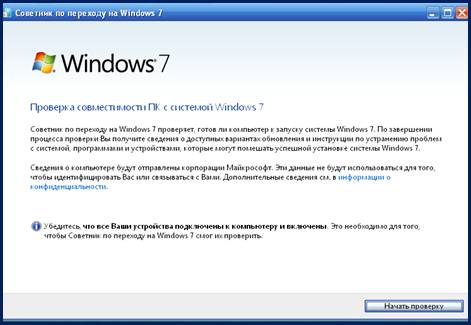
Microsoft позаботилось о том, чтобы заранее предупредить возникновение возможных проблем совместимости оборудования с новой операционной системой. В результате появилось приложение, с помощью которого любой пользователь может оценить способность компьютера к переходу на Windows 7.
Программа называется Windows 7 Upgrade Advisor. Ее можно скачать с официального веб-сайта Microsoft.
Рисунок 2.7 – Советник по переходу на Windows 7
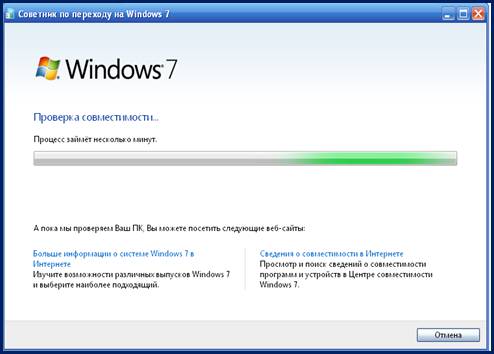
Рисунок 2.8 – Проверка совместимости
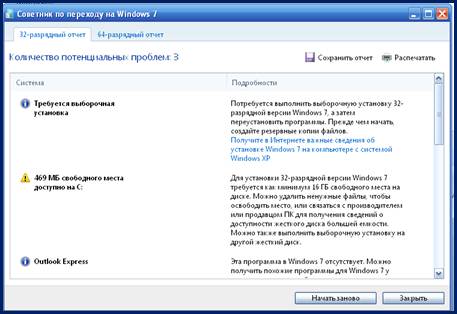
Утилита анализирует не только аппаратное обеспечение компьютера, но и установленные на нем программы. В результате работы приложения отображается список, где восклицательным знаком отмечены устройства, которые по какой-то причине могут помешать нормальной установке и функционированию Windows 7 либо не смогут с ней работать.
Рисунок 2.9 – Результат по окончании проверки
2.4 Процесс установки
Для установки Windows 7 потребуется диск с дистрибутивом.
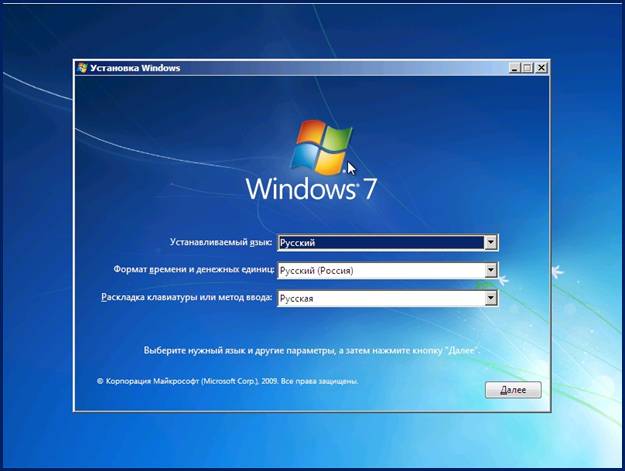
Дистрибутив – это комплект файлов для установки операционной системы. Нужно вставить установочный диск в привод DVD-дисков. Процесс установки запустится автоматически. Если это не происходит (например, у отключена функция автозапуска), нужно запустить файл setup.exe с диска в ручную. Через некоторое время на экране появится картинка. Где нужно будет выбрать используемый язык, формат времени и денежных единиц, а так же раскладки клавиатуры.
Рисунок 2.10 – Окно выбора языка общения
Используемый язык – это тот язык, который операционная система будет использовать для общения с вами.
Формат времени и денежных единиц– особенности формата страны, в которой вы проживаете.
Раскладка клавиатуры – тот язык, на который будет настроена клавиатура сразу после запуска операционной системы.
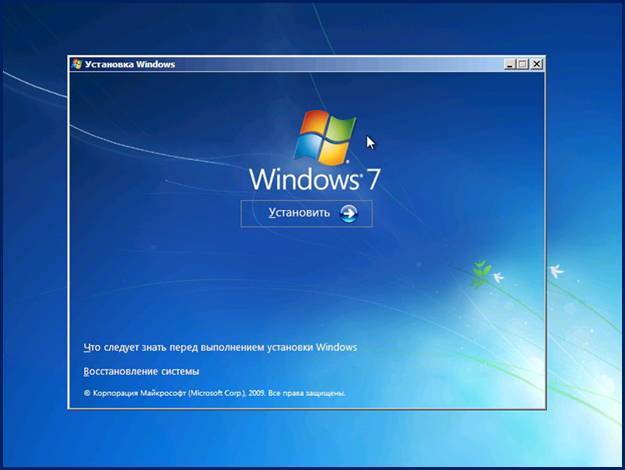
После всего этого нужно нажать «Далее». В результате появится окно, где нужно будет нажать «Установить».
Рисунок 2.11 – Начало установки Windows 7
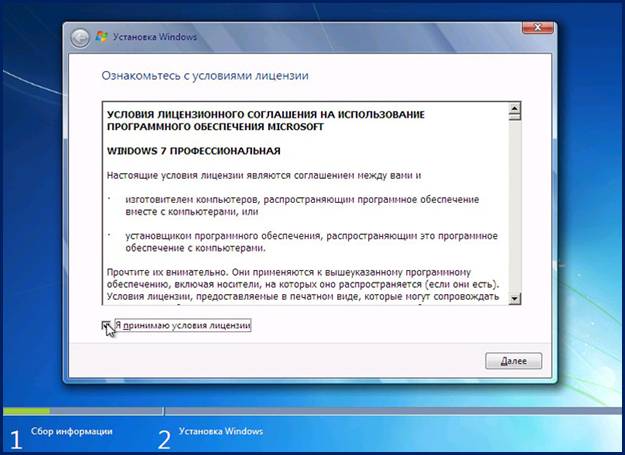
1) Следующий этап – принятия лицензионного соглашения. Если вы согласны с предложенными условиями, поставьте соответствующую метку и нажмите «Далее».
Рисунок 2.12 – Принятие лицензионного соглашения
2) Далее нужно будет выбрать вид инсталляции."Обновление"– это установка Windows 7 на базе Windows Vista с сохранением системных файлов, настроек и программ предыдущей системы.
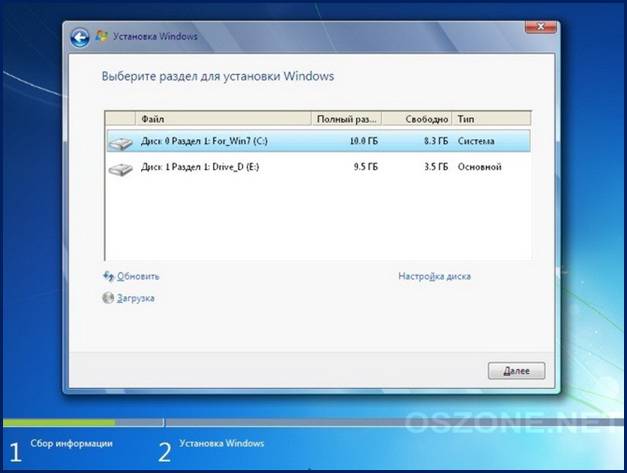
3) Следующий важный шаг – это выбор раздела диска, на который будет установлена Windows 7. Есть несколько вариантов:
"Полная установка"– это простая инсталляция Windows 7 на жесткий диск. В случае перехода с XP или несовместимых изданий Vista возможет только этот тип установки.
- Если диск поделен на разделы. Если все важные файлы перенесены с системного диска в другие разделы – ситуация самая простая. Нужно выбрать системный раздел – тот, на котором установлена текущая версия Windows – и нажать «Далее». Надо помнить, что этот раздел должен располагать не менее 16 Гб общего свободного места; для комфортной работы в ближайшее после установки время рекомендуется около 30 Гб;
- Если диск не поделен на разделы, и все важные данные сохранены. При помощи мастера переноса можно восстановить большинство своих настроек и файлов системного диска, а драйверы, файлы и важную личную информацию так же нужно сохранить – при подготовке к инсталляции.
- В таком случае можно гибко настроить разделы для собственного удобства. Например, популярной схемой является создание системного раздела и раздела для данных. Для разделения на разделы нужно выделить диск, обозначенный как «незанятое место» («unallocated space»).
- Для создания разделов из нераспределенного места нужно выделить соответствующую строку, нужно нажать «Настройка диска» - «Создать» - задать размер раздела произвольно – и нажать «Применить». Создать другие разделы таким же образом. Переименовать их можно будет после установки;
- Если диск не поделен на разделы и не сохранены самые важные данные. Это довольно тонкая ситуация. Если запускается установка из существующей системы, нужно отменить ее и сохранить свои файлы – это самый безопасный способ. Если текущая система не загружается, отмените инсталляцию и попробуйте восстановить свою прежнюю систему доступными методами или обратитесь к специалисту. После чего можно сохранить свои файлы. Также можно сформировать из тех 30 Гб, которые были приготовлены для Windows 7, новый раздел, и проинсталлировать Windows 7 в него.
- Внимание! Новый раздел можно создать только из т.н. «незанятого места» («unallocated space») – деление или слияние существующих разделов приведет к потере данных, т.к. потребует форматирование диска. Для создания раздела из нераспределенного места нужно выделить соответствующую строку, нажать «Настройка диска» - «Создать» - и определить размер диска (~30 Гб) – нажать «Применить».
- Установка Windows 7 в новый раздел приведет к такому явлению, как «двойная загрузка» («Dual Boot»), когда на компьютере параллельно будут установлены две операционные системы.
- Исправить ситуацию с Dual Boot и удалить вторую систему можно, но это сложная процедура.
Рисунок 2.13 – Выбор диска для установки
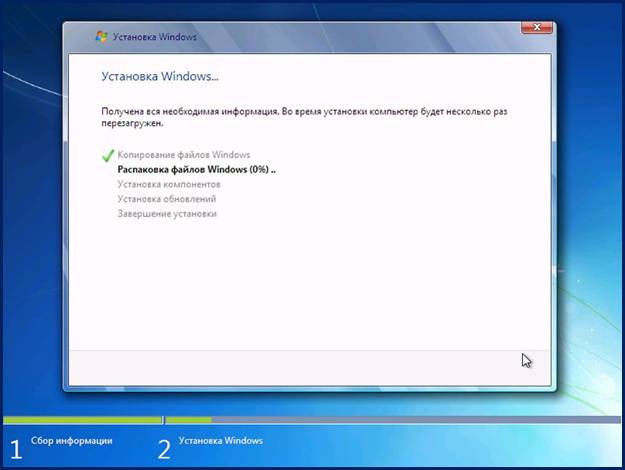
4) После выбора раздела для установки Windows 7 начнется инсталляция системы. Это долгий процесс, в ходе которого программа перезагрузится несколько раз. Процесс установки – автоматический.
Рисунок 2.14 – Инсталляция системы
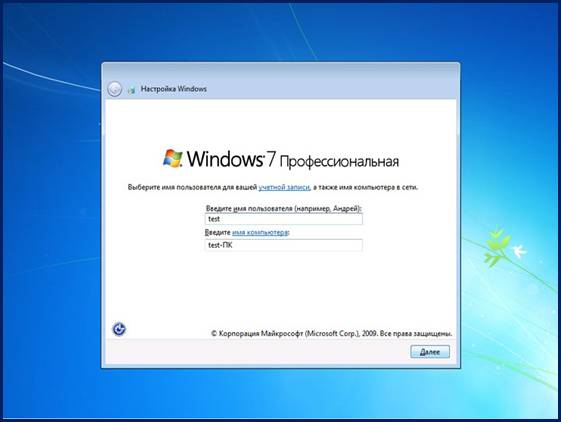
5) По окончании этого процесса будет предложено задать имена пользователя и компьютера. Имя пользователя станет профилем в системе, а имя компьютера будет отображаться в сетевых подключениях других ПК в домашней или офисных сетях. Лучше всего сохранить имя компьютера, использовавшееся ранее, чтобы можно было продолжить пользоваться совместными сетевыми ресурсами.
Рисунок 2.15 – Ввод идентификационных сведений
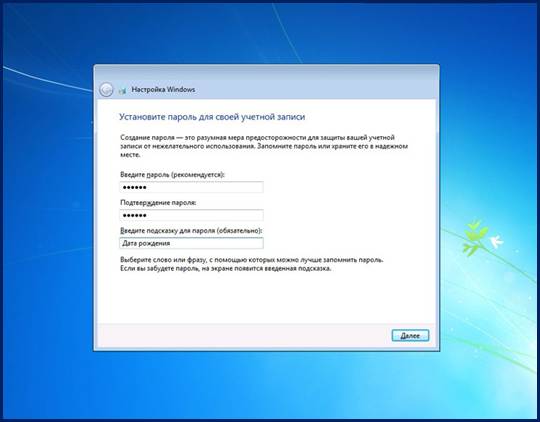
6) В следующем окне нужно будет задать для профиля пароль, подтвердить его и оставить подсказку на случай неправильного ввода пароля. Надо выбрать технически сложный пароль, который лично вам будет легко запомнить.
Рисунок 2.16 – Ввод пароля администратора
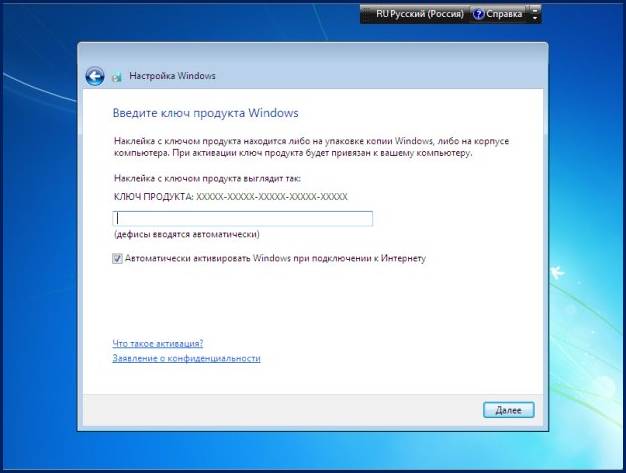
7) Следующий этап установки – ввод уникального ключа Microsoft для активации Windows 7 через Интернет. Он находится в коробке купленного издания или наклеен на системный блок приобретенного ПК или ноутбука. Этот ключ терять нельзя – с его помощью можно установить Windows 7 на новый компьютер при поломке или замене ПК. Чтобы процедура активации произошла автоматически сразу после установки, надо поставить метку напротив соответствующей опции.
Рисунок 2.17 – Ввод ключа продукта
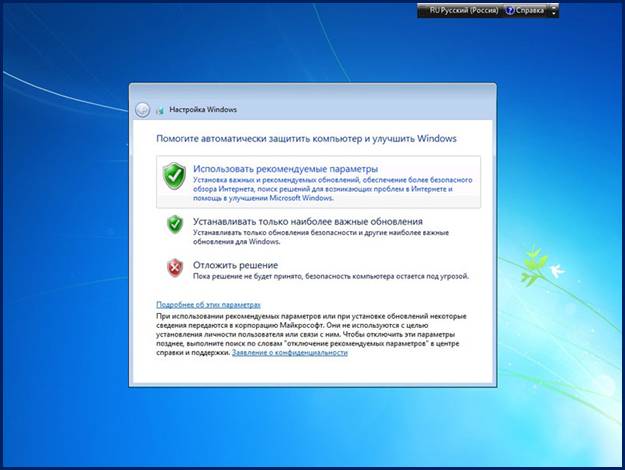
8) Далее будет предложено выбрать один из вариантов работы системы обновления Windows 7:
- Установка важных и рекомендованных обновлений;
- Установка только важных;
- Выбрать позже.
При наличии постоянного подключения к сети Интернет наилучшим является первый вариант – рекомендованные обновления позволяют расширить функции Windows 7 и улучшить работоспособность системы.
Рисунок 2.18 – Выбор работы системы
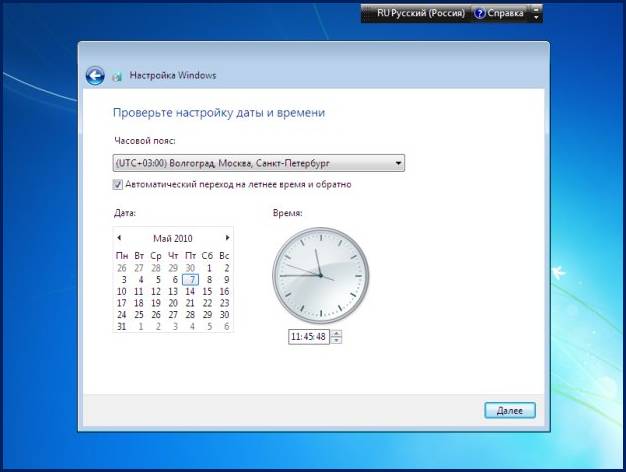
9) В следующем окне нужно выставить текущую дату, время и часовой пояс. И нажать «Далее».
Рисунок 2.19 – Настройка времени и даты
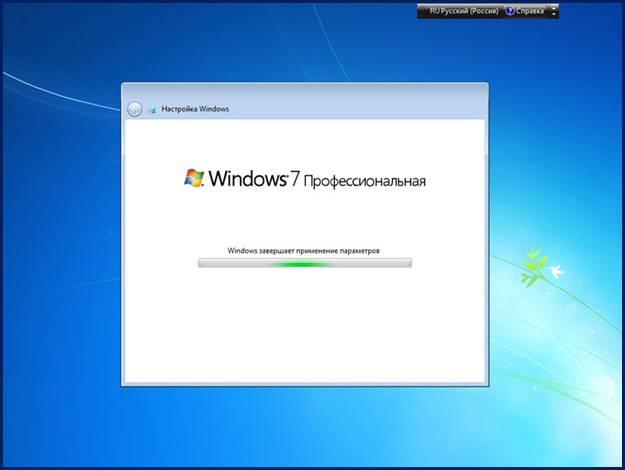
Рисунок 2.20 – Завершение установки
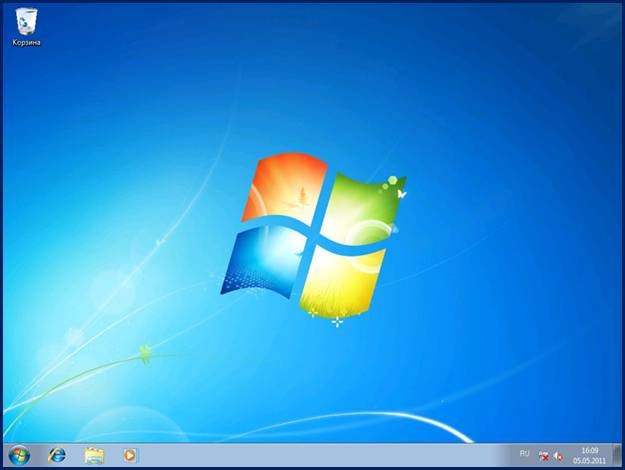
10) Windows 7 начнет процедуру первого запуска. И на экране будет рабочий стол системы.
Рисунок 2.21 – Первоначальный вид Рабочего стола
Теория
- Введение
- Тема 1. Новое в Win-dows 7
- 1.1 Проводник Win-dows
- 1.2 Библиотеки
- 1.3 Навигация
- 1.4 Поиск
- 1.5 Дополнительные "фишки"
- 1.6 Гаджеты
- 1.7 Предоставленные гаджеты Windows 7
- 1.8 Безопасность
- Тема 2. Установка операционной сис-темы
- 2.1 Версии операци-онных систем Win-dows 7
- 2.2 Системные тре-бования
- 2.3 Проверка на сов-местимость
- 2.4 Процесс уста-новки
- 2.5 Обновление Windows Vista до Windows 7
- Тема 3. Работа с Windows 7
- 3.1 Мышь
- 3.2 Рабочий стол
- 3.3 Окно
- 3.4 Значки на Ра-бочем столе
- 3.5 Панель задач
- 3.6 Меню Пуск
- 3.7 Панель управ-ления
- 3.8 Спарвочная сис-тема Windows 7
- 3.9 Работа с файла-ми и папками
- 3.10 Проводник
- 3.11 Библиотеки
- Тема 4. Установка персональных наст-роек компьютера
- 4.1 Тема Рабочего стола
- 4.2 Фон Рабочего стола
- 4.3 Цвет окон
- 4.4 Заставка
- 4.5 Звуки при раз-личных событиях
- 4.6 Указатели мыши
- 4.7 Параметры эк-рана
- Тема 5. Программы совместимые с Win-dows 7
- 5.1 Браузеры
- 5.2 Безопасность
- 5.3 Менеджеры за-качек
- 5.4 Графические ре-дакторы
- 5.5 Проигрыватели мультимедиа
- 5.6 Музыкальные редакторы
- 5.7 Программы для редактирования ви-део
- 5.8 Программы для записи CD/DVD
- 5.9 Программы для работы с текстом
- 5.10 Архиваторы
- 5.11 Другие про-граммы