Тема 3. Работа с Windows 7
3.11 Библиотеки
В организации файлов в Windows 7 произошли изменения. В папке пользователя появились особые, виртуальные, папки, которые называются библиотеками.
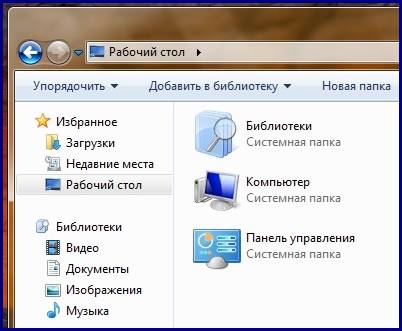
Библиотеки – это компонент, включенный во все редакции операционной системы Windows 7, который упрощает поиск. Использование и упорядочивание файлов, распределенных на компьютере или в сети. Доступ к любой встроенной библиотеке Windows 7 можно быстро получить из любого окна Проводника с помощью специальных ссылок, расположенных на панели навигации.
Библиотека – собирает файлы и отображает в виде единой коллекции, не перемещая их из места хранения. В нее можно добавить папки и файлы, но хранить их там нельзя.
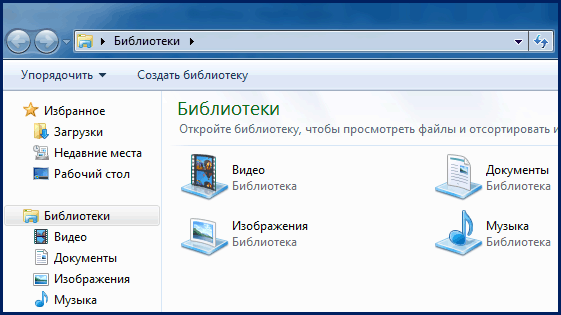
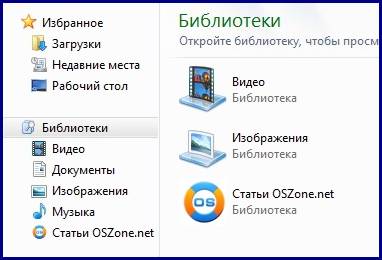
По умолчанию, в операционной системе присутствуют 4 предустановленные библиотеки: «Видео», «Изображения», «Документы» и «Музыка», но вы можете создавать новые библиотеки, добавлять и удалять папки расположенные как на локальном компьютере, так и в сети, изменять тип файлов для оптимизации библиотеки и прочее. В данной статье я расскажу о базовом функционале и повседневных операциях, которые выполняются над системными библиотеками.
Рисунок 3.43 – Библиотека
3.11.1 Создание библиотеки
Создать новую библиотеку можно несколькими методами. Для того чтобы создать новую библиотеку, выполните следующие действия:
- В проводнике Windows выберите любую папку, файлы которой будут располагаться в новой библиотеке. Нажмите на ней правой кнопкой мыши и в контекстном меню выберите команду «Добавить в библиотеку», а затем выберите команду «Создать библиотеку». В навигационной панели, в разделе «Библиотеки» появится новая библиотека с названием папки, которую вы добавили.
- Откройте проводник Windows. В навигационной панели щелкните левой кнопкой мыши на «Библиотеки». В разделе«Библиотеки» выберите один из следующих методов:
- В разделе «Библиотеки» на панели инструментов нажмите на кнопку «Создать библиотеку»;
Рисунок 3.44 – Создание библиотеки
- В навигационной панели нажмите правой кнопкой мыши на «Библиотеки» и в контекстном меню выберите команду«Создать», а затем «Библиотека»;
- Нажмите правой кнопкой на свободном месте в окне «Библиотеки» и в контекстном меню выберите команду«Создать», а затем «Библиотека»;
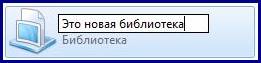
- Введите имя библиотеки и нажмите на клавишу «Enter».
Рисунок 3.45 – Новая библиотека
3.11.2 Область открытых приложений
Библиотеки собирают содержимое из различных папок, расположенных как на локальных компьютерах, так и на компьютере, который находится в локальной сети. В одну библиотеку можно добавлять папки из различных расположений и затем просматривать и упорядочивать файлы в этих папках, как в одной коллекции. Несмотря на все удобства, доступ к сетевым папкам, которые включены в библиотеки будут более медленным, так как содержимое этих папок не может быть корректно проиндексировано системой. В одну библиотеку можно включить до 50 папок.
Для того чтобы добавить папку, расположенную на локальном компьютере, внешнем жестком диске или флэш-накопителе, выполните следующие действия:
- Откройте проводник Windows. Перейдите к папке, которую хотите включить в библиотеку и выделите ее щелчком мыши для того, чтобы ее выделить. Затем сделайте следующее:
- На панели инструментов нажмите на кнопку «Добавить в библиотеку» и выберите нужную для вас библиотеку из предоставленного списка;
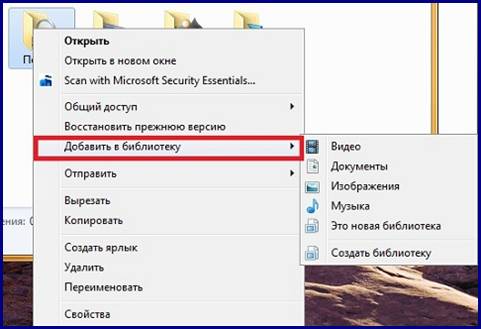
- Нажмите на папке правой кнопкой мыши и в контекстном меню из списка выберите команду «Добавить в библиотеку», а затем выберите нужную для вас библиотеку из предоставленного списка.
Рисунок 3.46 – Добавление в Библиотеку
- Откройте проводник Windows. Если у вас сразу не отобразились библиотеки, то в навигационной панели выберите раздел «Библиотеки».
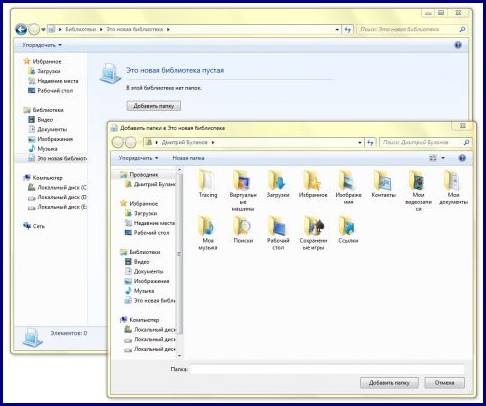
- Если вы открыли библиотеку, которая еще не содержит папок, то можно добавить новую папку для расположения, щелкнув на кнопке «Добавить папку», как показано на следующем скриншоте:
Рисунок 3.47 – Добавление папок
Выбрав нужную папку, нажмите, нажмите на кнопку «Добавить папку».
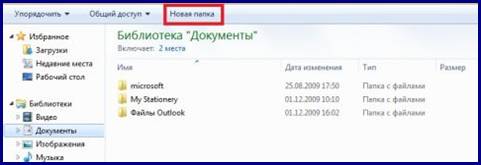
- Если вы открыли библиотеку, которая уже содержит папки, то можете нажать на кнопку «Новая папка», расположенную на панели инструментов:
Рисунок 3.48 – Создание Новой папки
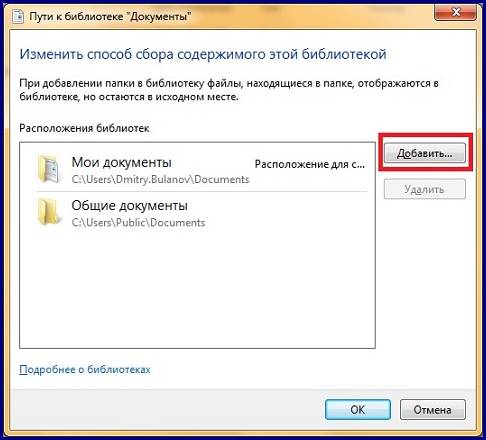
- Нажмите на правую кнопку на нужной библиотеке и выберите команду «Свойства» или в библиотеке на панели библиотек (над списком файлов) нажмите левой кнопкой мыши рядом с «Включает»:
Рисунок 3.49 – Пути к библиотеке
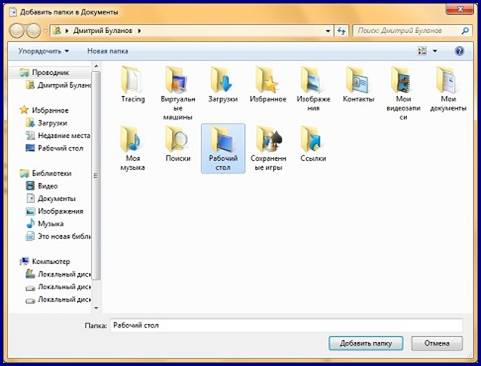
Нажмите на кнопку «Добавить папку» или, во втором случае, на кнопку «Добавить». В диалоговом окне «Добавить папки в имя_библиотеки», передвигаясь по дереву каталогов, выберите папку, которую планируете добавить в библиотеку. После того, как нужная папка будет найдена, выделите ее, щелкнув на ней левой кнопкой мыши, что поместит ее имя в строку для ввода имени файла и нажмите на кнопку«Добавить папку».
Рисунок 3.50 – Выбор добавляемой папки
- После того как вы нажмете на кнопку «Добавить папку», эта папка будет отображаться в списке расположения библиотек.
Для того чтобы добавить папку, расположенную на сетевом ресурсе, выполните следующие действия:
- Откройте проводник Windows;
- Выберите сетевую папку;
Нажмите на папке правой кнопкой мыши и в контекстном меню из списка выберите команду «Добавить в библиотеку», а затем выберите нужную для вас библиотеку из предоставленного списка или воспользуйтесь кнопкой «Добавить в библиотеку» на панели инструментов.
3.11.3 Настройка библиотек
К настройкам библиотек можно отнести изменения расположения для сохранения, используемое по умолчанию, изменение типа файла, для которого оптимизируется библиотека, восстановление библиотек по умолчанию, изменения значков для библиотек, а также полное отключение функционала библиотек.
Расположение, используемое для сохранения по умолчанию, определяет место, в котором сохраняется объект при копировании, перемещении или сохранении в библиотеке. Это расположение может быть или предустановленным, как в случае с четырьмя библиотеками по умолчанию, так и созданным пользователем при добавлении первого расположения в новую библиотеку. При необходимости изменения папки для сохранения файлов в библиотеке по умолчанию, удобно использовать эту функцию. Для того чтобы изменить расположение, используемое по умолчанию, воспользуйтесь одним из следующих методов:
- Откройте проводник Windows. Если у вас сразу не отобразились библиотеки, то в навигационной панели выберите раздел «Библиотеки». Нажмите на правую кнопку на нужной библиотеке и выберите команду «Свойства». В диалоге «Свойства имя библиотеки» выберите папку, которую хотите использовать в качестве расположения по умолчанию и нажмите на кнопку «Задать папку для сохранения», после чего нажмите на кнопку «ОК»;
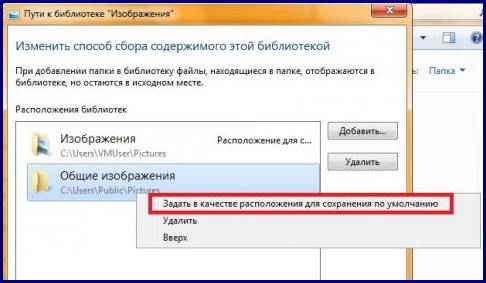
- Откройте проводник Windows. Если у вас сразу не отобразились библиотеки, то в навигационной панели выберите раздел «Библиотеки». Откройте библиотеку, расположение которой хотите изменить и в библиотеке на панели библиотек (над списком файлов) нажмите левой кнопкой мыши рядом с «Включает». В диалоговом окне «Путь к папке имя библиотеки» нажмите правой кнопкой мыши на расположении библиотеки, которое в данный момент не является расположением для сохранения по умолчанию, и выберите команду «Задать в качестве расположения для сохранения по умолчанию», а затем нажмите кнопку «ОК».
Рисунок 3.51 – Изменение способа сбора содержимого
Изменение типов файлов для оптимизации библиотеки
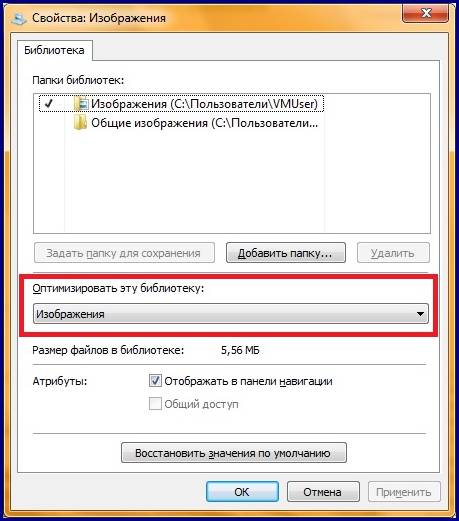
Каждая библиотека оптимизируется для конкретных типов файлов. Оптимизация библиотеки для отдельного типа файла изменяет параметры, доступные для упорядочения файлов в библиотеке. Для того чтобы изменить тип файлов, для которых оптимизируется конкретная библиотека, выполните следующие действия:
- Откройте проводник Windows. Если у вас сразу не отобразились библиотеки, то в навигационной панели выберите раздел «Библиотеки»;
- Нажмите на правую кнопку на нужной библиотеке и выберите команду «Свойства»;
- В выпадающем списке «Оптимизировать эту библиотеку» выберите нужный тип файла и нажмите на кнопку «ОК».
Рисунок 3.52 – Свойства
3.11.4 Востановление библиотек по умолчанию
Как говорилось выше, по умолчанию в операционной системе Windows 7 созданы четыре библиотеки: «Документы», «Музыка», «Изображения» и «Видео». Если вы удалите какую-либо из этих библиотек, то файлы и папки, которые когда-то были доступны в этой библиотеке не удалятся, так как они находятся в другом месте, но библиотеки уже не будет. Но при удалении файлов или папок из библиотеки они также удаляются из исходных мест хранения. Библиотеки, созданные по умолчанию можно восстанавливать в исходное состояние. Для того чтобы восстановить исходное состояние библиотек, выполните следующие действия:
- Откройте проводник Windows;
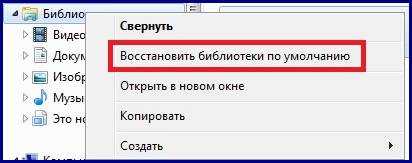
- В навигационной панели найдите раздел «Библиотеки» и нажмите на нем правой кнопкой для вызова контекстного меню;
- Выберите команду «Восстановить библиотеки по умолчанию».
Рисунок 3.53 – Восстановление библиотеки
3.11.5 Изменение значков для раздела библиотеки и отдель-ных библиотек
Значки для каждой библиотеки можно изменять. Например, можно изменять как значок для самого раздела библиотек, так и значки для каждой библиотеки, созданной по умолчанию системой или вами. Для того чтобы изменить значок раздела библиотеки выполните следующие действия:
- Откройте редактор реестра;
- Перейдите в раздел HKEY_CLASSES_ROOT\CLSID\{031E4825-7B94-4dc3-B131-E946B44C8DD5}\DefaultIcon;
- Нажмите правой кнопкой мыши на названии раздела DefaultIcon и в контекстном меню выберите команду «Разрешения»;
- В диалоговом окне «Разрешения для группы «DefaultIcon»» перейдите на группу Администраторы и дайте ей полный доступ;
- Щелкните два раза левой кнопкой мыши на параметре «(По умолчанию)» для изменения значения, укажите путь к значку и нажмите на кнопку «ОК»;
- Закройте редактор реестра и перезапустите процесс explorer.exe.
Рисунок 3.54 – Измененные значки
Для того чтобы изменить значок для конкретной библиотеки выполните следующие действия:
- Откройте проводник Windows;
- Перейдите в папку %Userprofile%\AppData\Roaming\ Microsoft\ Windows\Libraries;
- Откройте приложение «Блокнот»;
- Перетащите файл библиотеки, для которого хотите изменить значок в блокнот;
- Файлы библиотек – это xml файлы. Нужно найти строку <iconReference> путь_к_значку </iconReference>, где нужно указать путь к новому значку для библиотеки;
- После внесения изменений сохраните файл и перезапустите процесс explorer.exe.
В том случае, если <iconReference> отсутствует, то нужно создать эту строку под строкой <isLibraryPinned>true</isLibraryPinned>.
Рисунок 3.55 – Изменение конкретной библиотеки

Теория
- Введение
- Тема 1. Новое в Win-dows 7
- 1.1 Проводник Win-dows
- 1.2 Библиотеки
- 1.3 Навигация
- 1.4 Поиск
- 1.5 Дополнительные "фишки"
- 1.6 Гаджеты
- 1.7 Предоставленные гаджеты Windows 7
- 1.8 Безопасность
- Тема 2. Установка операционной сис-темы
- 2.1 Версии опе-рационных систем Windows 7
- 2.2 Системные тре-бования
- 2.3 Проверка на сов-местимость
- 2.4 Процесс уста-новки
- 2.5 Обновление Win-dows Vista до Win-dows 7
- Тема 3. Работа с Windows 7
- 3.1 Мышь
- 3.2 Рабочий стол
- 3.3 Окно
- 3.4 Значки на Ра-бочем столе
- 3.5 Панель задач
- 3.6 Меню Пуск
- 3.7 Панель упра-вления
- 3.8 Спарвочная сис-тема Windows 7
- 3.9 Работа с файлами и папками
- 3.10 Проводник
- 3.11 Библиотеки
- Тема 4. Установка персональных наст-роек компьютера
- 4.1 Тема Рабочего стола
- 4.2 Фон Рабочего стола
- 4.3 Цвет окон
- 4.4 Заставка
- 4.5 Звуки при различных событиях
- 4.6 Указатели мыши
- 4.7 Параметры эк-рана
- Тема 5. Программы совместимые с Win-dows 7
- 5.1 Браузеры
- 5.2 Безопасность
- 5.3 Менеджеры за-качек
- 5.4 Графические ре-дакторы
- 5.5 Проигрыватели мультимедиа
- 5.6 Музыкальные ре-дакторы
- 5.7 Программы для редактирования видео
- 5.8 Программы для записи CD/DVD
- 5.9 Программы для работы с текстом
- 5.10 Архиваторы
- 5.11 Другие про-граммы