ТЕМА 4. УСТАНОВКА ПЕРСОНАЛЬНЫХ НАСТРОЕК КОМПЬЮТЕРА
Установка персональных настроек осуществляется с помощью персонализации. Понятие персонализация впервые появилось в Windows Vista. Это набор нескольких механизмов, объединенных под одной «крышей», с помощью которых можно влиять на внешний вид интерфейса операционной системы. В новую операционную систему этот механизм перешел практически без изменений, с некоторыми усовершенствованиями в интерфейсе и применением дополнительных эффектов.
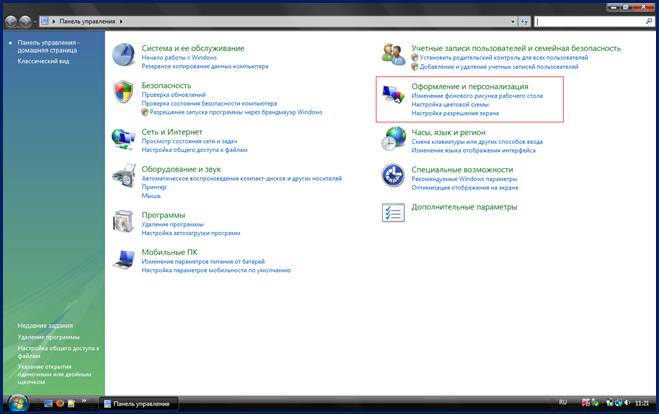
Персонализация находится на Панели управления.
Рисунок 4.1 – Панель управления
С помощью механизма Персонализация мы получаем доступ к настройке следующих параметров интерфейсов системы:
- Темы Рабочего стола;
- Фона Рабочего стола;
- Цвет окон;
- Звуков;
- Заставки;
- Значок Рабочего стола;
- Указатель мыши;
- Рисунка учетной записи.
4.1 Тема Рабочего стола
В Windows 7 реализованы широкие функциональные возможности по оформлению интерфейса и прочих элементов системы. Основным инструментом оформления системы является тема оформления.
Тема представляет собой набор изображений, цветов и звуков, которые при комплексном применении образуют единый стиль оформления интерфейса. Тема включает в себя:
- Фоновый рисунок рабочего стола или несколько рисунков, которые меняются автоматически через определенный интервал времени (режим слайдов);
- Заставку – движущееся изображение, которое автоматически появляется на экране при отсутствии активности в течение заданного периода времени (под активностью в данном случае подразумевается выполнение любых действий с клавиатурой или мышью);
- Цвет границы окна;
- Звуковую схему – набор звуковых файлов, каждый из которых автоматически воспроизводится при соответствующем системном событии (например, загрузка системы сопровождается одним звуком, получение электронного письма – другим, завершение работы – третьим и т.д.).
4.1.1 Типы оформления
- Мои темы – категория объединяет темы оформления, которые были созданы, настроены, сохранены или загружены пользователем. Отметим, что при каждом изменении существующей темы оформления ее новые параметры предстают в виде несохраненной темы.
- Тема Aero – входят в комплект поставки операционной системы Windows 7. Все темы, относящиеся к данной категории, поддерживают эффекты Aero Glass, а большинство из них – еще и фоновый показ слайдов на рабочем столе (то есть когда один фоновый рисунок через определенный промежуток времени автоматически сменяется другим).
- Установленные темы – в категорию помещаются темы, которые были созданы сторонними разработчиками или производителем данного компьютера.
- Базовые (упрощенные) темы и темы с высокой контрастностью – темы, которые специально разработаны для повышения производительности компьютера и улучшения восприятия информации на экране монитора. Все темы данной категории не поддерживают эффекты Aero Glass. Этим и объясняется тот факт, что их использование позволяет улучшить производительность компьютера (эффекты Aero Glass требуют дополнительных аппаратных ресурсов). Что касается высококонтрастных тем, то они могут оказаться полезными, например, для пользователей с ослабленным зрением.
На Панели управления нужно нажать Оформление и персонализация, после чего откроется окно активизированной вкладкой настройки темы.
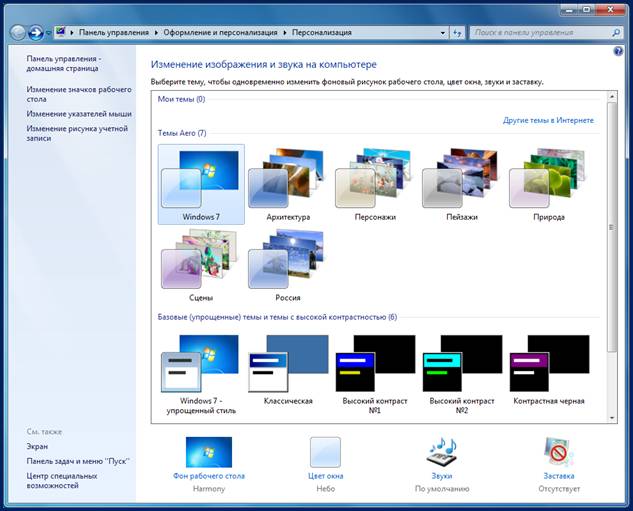
Рисунок 4.2 – Виды тем оформления
Установка темы происходит достаточно быстро – нужно только выбрать из списка понравившуюся тему. В результате сразу же будет виден результат.
В правой верхней части списка находится ссылка Другие темы в Интернете. Щелкнув на нее, мы попадаем на веб-сайт Microsoft, в раздел персонализации, в котором содержится большое количество разнообразных тем и фонов Рабочего стола, не вошедших в стандартный набор. Нажав кнопку Загрузить и выбрав в появившемся окне вариант Открыть, максимально упрощается процесс установки темы в операционную систему. Любая тема, которая устанавливается подобным способом, например с помощью загрузки из Интернете, в дальнейшем попадает в раздел Мои темы, располагающийся в самом верху списка тем.
4.2 Фон Рабочего стола
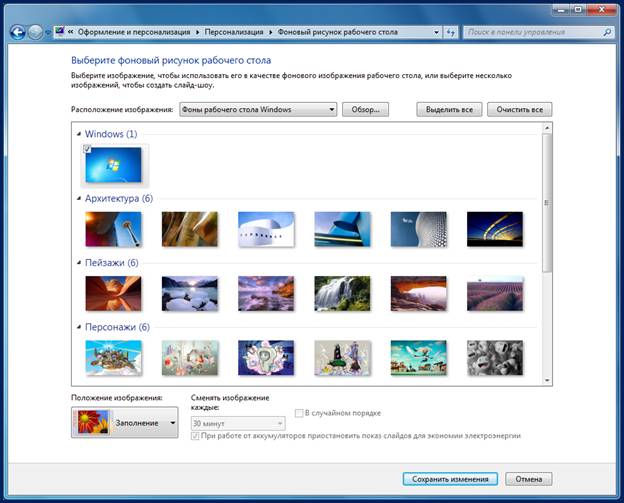
Фон Рабочего стола как составную часть темы можно изменить в любой момент. Чтобы изменить фон, нужно щелкнуть на ссылку Фон рабочего стола (рис. 4.2). В открывшемся окне мы видим список изображений, которые меняются в зависимости от того, какой из источников расположения выбран.
Рисунок 4.3 – Изменение фона Рабочего стола
Операционная система позволяет установить как одно постоянное изображение, так и настроить слайд-шоу из отобранных изображений. Установка «стабильного» изображения происходит очень просто: нужно выбрать постоянный фон и нажать кнопку Сохранить изменения. Чтобы настроить слайд-шоу изображений, нужно сделать следующее:
- Отметить изображение, которые должны участвовать в слайд-шоу. В этом случае удобнее всего сохранить нужные изображения в одну папку, а затем указать ее с помощью кнопки Обзор. После этого можно нажать кнопку Выделить все, чтобы отметить все изображения сразу. Можно также отмечать изображения с использованием клавиши Ctrl или Shift
- Указать положение изображений, выбрав из одноименного списка одно из значений: Заполнение, По размеру, Растянуть, Замостить, По центру. Если изображение больше разрешения экрана, из списка нужно выбрать позицию Заполнение или Растянуть. Если же изображение меньше и при растяжении оно искажается, можно модифицировать фон Рабочего стола, выбрав цвет, который дополнит изображение. Для этого используется ссылка Изменить цвет фона в нижней части окна.
- Выбрать периодичность смены изображений с помощью списка Сменять изображения каждые. Есть варианты от 10 секунд до 1 дня. Наиболее оптимальный вариант – установить периодичность в районе 1 часа.
- Указать способ смены изображений. По умолчанию изображения сменяются по порядку, как показано в списке. Но можно и разнообразить слайд-шоу, установив флажок В случайном порядке.
Теория
- Введение
- Тема 1. Новое в Win-dows 7
- 1.1 Проводник Win-dows
- 1.2 Библиотеки
- 1.3 Навигация
- 1.4 Поиск
- 1.5 Дополнительные "фишки"
- 1.6 Гаджеты
- 1.7 Предоставленные гаджеты Windows 7
- 1.8 Безопасность
- Тема 2. Установка операционной сис-темы
- 2.1 Версии операци-онных систем Win-dows 7
- 2.2 Системные тре-бования
- 2.3 Проверка на сов-местимость
- 2.4 Процесс уста-новки
- 2.5 Обновление Windows Vista до Windows 7
- Тема 3. Работа с Windows 7
- 3.1 Мышь
- 3.2 Рабочий стол
- 3.3 Окно
- 3.4 Значки на Ра-бочем столе
- 3.5 Панель задач
- 3.6 Меню Пуск
- 3.7 Панель управ-ления
- 3.8 Спарвочная сис-тема Windows 7
- 3.9 Работа с файла-ми и папками
- 3.10 Проводник
- 3.11 Библиотеки
- Тема 4. Установка персональных наст-роек компьютера
- 4.1 Тема Рабочего стола
- 4.2 Фон Рабочего стола
- 4.3 Цвет окон
- 4.4 Заставка
- 4.5 Звуки при раз-личных событиях
- 4.6 Указатели мыши
- 4.7 Параметры эк-рана
- Тема 5. Программы совместимые с Win-dows 7
- 5.1 Браузеры
- 5.2 Безопасность
- 5.3 Менеджеры за-качек
- 5.4 Графические ре-дакторы
- 5.5 Проигрыватели мультимедиа
- 5.6 Музыкальные редакторы
- 5.7 Программы для редактирования ви-део
- 5.8 Программы для записи CD/DVD
- 5.9 Программы для работы с текстом
- 5.10 Архиваторы
- 5.11 Другие про-граммы