ТЕМА 3. РАБОТА С WINDOWS 7
3.9 Работа с файлами и папками
Вся информация на дисках компьютера хранится виде файлов. Файлы могут просто лежать на логических дисках, а могут находиться в папках. Папки тоже могут быть вложены в другие папки.
Операционная система хранит описание на каждый файл и папку. Описание это небольшое и включает в себя несколько свойств. Они называются атрибутами файла (атрибутами папки). Например, для каждого файла хранится размер файла, время его создания, время последнего изменения, права пользователя на работу с этим файлом.
Файловая система называется вся совокупность файлов, папок, их атрибутов и описания их разрешения на логическом диске. У разных операционных систем различные файловые системы. В Windows 7 используется файловая система NTFS. Хотя некоторые логические диски можно отформатировать и в файловой системе FAT32.
При изображении файлов и папок на экране их имена дополняются значками. Значки придают индивидуальность каждому объекту, поэтому часто используются уникальные значки.
Папка (каталог) – это место на диске, предназначенное для группировки или хранения файлов (других папок), по определенному признаку и имеющее уникальное имя.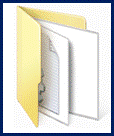
Рисунок 3.37 – Папка
Файл - это объект ОС Windows, содержащий однородную по своему назначению информацию и имеющий уникальное имя.- Файл с рисунком в формате JPEG

Рисунок 3.38 – Файл с рисунком
- Файл с текстом
Рисунок 3.39 – Файл с текстом
- Тип файла не опознан
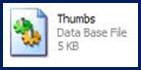
Рисунок 3.40 – Неопознанный файл
Основные характеристики файла:
1) Имя Файла - отражает суть, хранящейся в нем информации. Оно состоит из совокупности русских и латинских букв, цифр, различных символов, включая точку. (:;!?())
2) Расширение Файла - состоит из трех символов и указывает на тип тнформации, хранящейся в Файле и определенное от него точкой. примеры расширений: .doc; .txt; .exe; .com; .bmp; .pic; .dll; .pas; .mp3; .avi и т.д.
3) Размер Файла - количество байтов, которые необходимо отвести в памяти для его записи.
4) Дата и время создания Файла или его изменения.
Иногда требуется не менять что-то в файле, а просто сделать его копию или переместить его из одной папки в другую. Может возникнуть потребность переместить или скопировать целую папку или даже несколько папок. Для выполнения всех этих процедур существует специальные приложения – файловые менеджеры. В состав операционной системы Windows 7 входит такой файловый менеджер – Проводник.
3.10 Проводник
Проводник Windows – это специальная программа , которая служит для отображения значков устройств, файлов и папок, а также содержит некоторые настройки данных объектов. Содержимое любой папки всегда открывается в окне Проводника, хотя часто его называют «окном папки». По сравнению с предыдущими версиями Windows, в рассматриваемой операционной системе Проводник значительно изменился. Проводник был дополнен некоторыми новыми возможностями для работы с файлами и папками.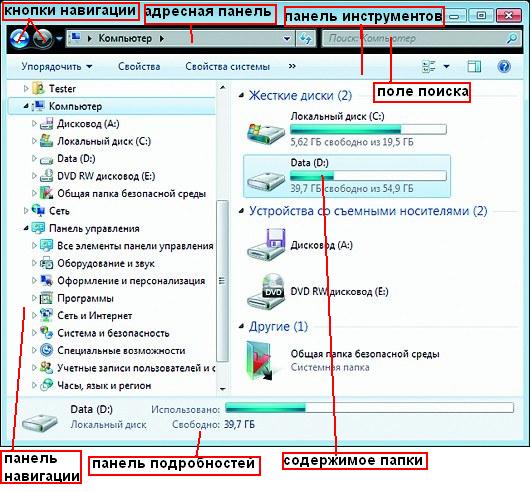
Рисунок 3.41 – Проводник Windows 7
Кнопка навигации. Позволяет переходить вперед и назад, по открывающимся файлам или папкам.
Адресная строка. Отображает путь к открытой в данный момент папке. В Windows 7 навигация между папками с помощью адресной строки была значительно упрощена. Теперь можно попасть в нужную папку, выполнив всего лишь один щелчок.
Панель инструментов. Включает в себя кнопки для выполнения стандартных действий с файлами или папками. Содержимое панели инструментов меняется в зависимости от того, какой объект выделен в области содержимого папки.
Поле поиска. Позволяет быстро найти любой файл, находящийся в открытой или в одной из вложенных папок: фильтрация происходит уже по мере ввода запроса.
Панель навигации. Располагается на месте области значка, присутствовавшей в Проводнике Windows XP. В верхней части панели навигации находится список избранных папок, в нижней – дерево папок.
Панель подробностей. Расположена в нижней части окна. На ней выводится информация о выделенном объекте. Некоторые данные о файле (например, имя автора, заголовок, ключевые слова, дату съемки) можно изменить в ручную, щелкнув на нужном параметре. Закончив редактирование, нужно сохранить редактирование.
Содержимое папки. Отображает значки файлов и папок, находящихся в открытой папке. Отображение значков в Проводнике Windows 7 значительно улучшилось. Теперь значок папки содержит эскизы файлов, находящихся внутри ее; при наличии вложенной папки она также отображается на значке в виде эскиза. Вариантов отображения значков стало больше по сравнению с предыдущими версиями Проводника.
Вызов Проводника может осуществляться несколькими способами.
- Щелкнуть мышью по значку в левой части панели задач.
Рисунок 3.42 – Проводник
2. Щелкнуть правой кнопкой мыши по кнопке Пуск и в появившемся контекстном меню выберите пункт Открыть проводник.
Окно Проводника очень похоже на стандартное окно открытия файла. В верхней части этого окна справа от кнопок со стрелками отображается раскрывающийся список, где указан путь к текущей папке. Если щелкнуть по стрелке (треугольнику), расположенной следом за словом Пользователи, мы увидим список папок, входящих в папку пользователя.
Рабочая область окна Проводника разбита вертикальной границей на две части. Перетаскивая границу мышью, можно изменить размер частей. В левой части Проводника расположено поле, где показано дерево папок. В этом поле видны и логические диски.
С помощью Проводника легко проводить такие операции с файлами и папками, как копирование, перенос, переименование, удаление. Один из достоинств программы Проводник является способность работать с несколькими объектами одновременно. Для этого нужно предварительно выделить нужные объекты, щелкая по их значкам мышью при нажатой на клавиатуре клавише Ctrl.
Обычно копирование и перемещение выполняют аналогичным образом. Разница в том, что при копировании файл остается на прежнем месте, а его точная копия появляется в новом месте. При перемещении файл помещается в новое место и удаляется со старого.
Общий алгоритм действий при копировании и перемещении:
- Найти файлы и папки, которые будем копировать или перемещать так, чтобы они были видны в правой части окна Проводника.
- В левой части окна Проводника (где расположено дерево папок), щелкая мышью по треугольникам слева от имен папок, найдите папку, куда надо скопировать или переместить файлы или папки.
- Если вы копируете или переносите несколько файлов или папок, в правой части выделите нужные объекты, щелкая по их значкам мышью при нажатой на клавиатуре клавише Ctrl.
- Наведите указатель мыши на любой из выделенных файлов или папок, нажмите правую кнопку мыши и, не отпуская ее, переместите указатель мыши на значок папки в левой части окна Проводника, в которую вы хотите скопировать или переместить файлы или папки так, чтобы папка выделилась.
- Отпустите кнопку мыши. Появится контекстное меню.
- В контекстном меню выберите действие, которое хотите произвести (копировать или переместить).
- Щелкните мышью по значку папки, куда вы копировали или переносили файлы или папки, в левой части окна Проводника. Убедитесь, что файлы или папки появились в ней.
Теория
- Введение
- Тема 1. Новое в Win-dows 7
- 1.1 Проводник Win-dows
- 1.2 Библиотеки
- 1.3 Навигация
- 1.4 Поиск
- 1.5 Дополнительные "фишки"
- 1.6 Гаджеты
- 1.7 Предоставленные гаджеты Windows 7
- 1.8 Безопасность
- Тема 2. Установка операционной сис-темы
- 2.1 Версии опе-рационных систем Windows 7
- 2.2 Системные тре-бования
- 2.3 Проверка на сов-местимость
- 2.4 Процесс уста-новки
- 2.5 Обновление Win-dows Vista до Win-dows 7
- Тема 3. Работа с Windows 7
- 3.1 Мышь
- 3.2 Рабочий стол
- 3.3 Окно
- 3.4 Значки на Ра-бочем столе
- 3.5 Панель задач
- 3.6 Меню Пуск
- 3.7 Панель упра-вления
- 3.8 Спарвочная сис-тема Windows 7
- 3.9 Работа с файлами и папками
- 3.10 Проводник
- 3.11 Библиотеки
- Тема 4. Установка персональных наст-роек компьютера
- 4.1 Тема Рабочего стола
- 4.2 Фон Рабочего стола
- 4.3 Цвет окон
- 4.4 Заставка
- 4.5 Звуки при различных событиях
- 4.6 Указатели мыши
- 4.7 Параметры эк-рана
- Тема 5. Программы совместимые с Win-dows 7
- 5.1 Браузеры
- 5.2 Безопасность
- 5.3 Менеджеры за-качек
- 5.4 Графические ре-дакторы
- 5.5 Проигрыватели мультимедиа
- 5.6 Музыкальные ре-дакторы
- 5.7 Программы для редактирования видео
- 5.8 Программы для записи CD/DVD
- 5.9 Программы для работы с текстом
- 5.10 Архиваторы
- 5.11 Другие про-граммы