ТЕМА 3. РАБОТА С WINDOWS 7
3.6 Меню Пуск
Меню Пуск – один из ключевых инструментов Windows. Оно позволяет получать доступ к приложениям, папкам и файлам, хранящихся на компьютере, перейти в режим настройки и администрирования системы, вызвать справочную информацию, открыть режим поиска, выключения и перезагрузки компьютера и др.
МенюМеню Пуск состоит из двух колонок: в левой находятся строка поиска и ярлыки часто используемых программ, а в правой – ссылки для открытия личных папок пользователя, системных объектов и утилит.
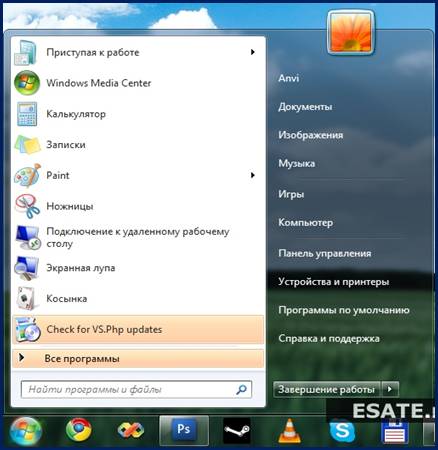
Рисунок 3.26 – Меню Пуск
В левой колонке данного меню над подменю Все программы отображается перечень часто вызываемых приложений. Его содержимое формируется автоматически на основании того, как часто пользователь запускает разные программы. Этот перечень дает возможность оперативного доступа к самым востребованным приложениям. Если щелкнуть на подменю Все программы то откроется полный список установленных программ. Будут видны приложения со своими значками(команды меню), и папки, в которых содержатся приложения или другие папки, со значками.
Многие приложения помещают в меню Все программы не только команду запуска, но и ряд других пунктов; при этом все пункты одного приложения объединяются в соответствующее подменю. Обычно в нем могут находится следующие команды:
- Запуск программы;
- Деинсталляция (удаление) программы;
- Обновление программы (ссылка на веб-страницу обновления);
- Вызов справочной информации;
- Открытие файла Readme.txt;
- открытие файла What’s New (Что нового);
- Ссылка на сайт разработчика;
- Открытие текста лицензионного соглашения.
В подменю Все программы при установки системы по умолчании помещаются команды, предназначенные для доступа к тем или иным элементам и программам Windows. Например, соответствующие команды для вызова интернет-обозревателя Internet Explorer, проигрыватель Windows Media Player, мультимедийного центра Windows Media Center и т.д. По адресу Все программы→Стандартные содержатся команды для вызова программ, поставляемых вместе с Windows 7, а по адресу Все программы → Стандартные → Служебные – команды для перехода в режим обслуживания системы, вызова Планировщика заданий и др.
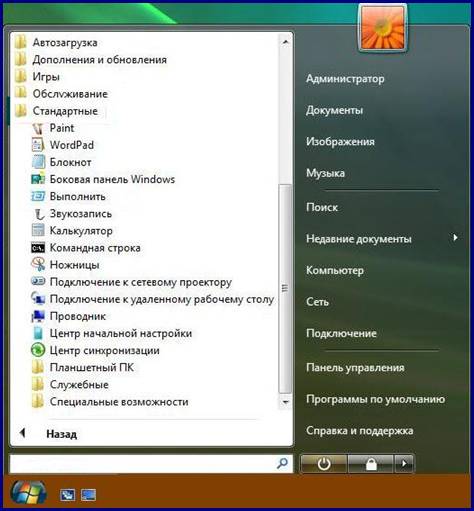
Рисунок 3.27 – Полный список установленных приложений
Справа от списка приложений расположен список команд, позволяющих вызывать некоторые полезные функции:
- Документы – открывает окно, где отображается содержимое папки Документы, автоматически созданной Windows 7. В ней можно хранить электронные документы (файлы с текстом, таблицы);
- Изображения – открывает окно, где отображается содержимое папки Изображения. В ней можно хранить различные изображения;
- Музыка – открывает окно, где отображается содержимое папки Музыка. В ней можно хранить файлы с музыкальными произведениями.
- Компьютер – открывает окно, где перечислены все логические диски, доступные на компьютере, и все устройства со съемными носителями (дисковод для дисков, привод CD-дисков, привод DVD-дисков);
- Панель управления – вызывает окно настроек операционной системы Windows 7;
- Программы по умолчанию – позволяет настроить вызов программ, которые запускаются по умолчанию для обработки файлов различных типов или при выполнении некоторых стандартных действий;
- Справка и поддержка – позволяет вызвать справочную систему Windows 7;
- Недавние документы – содержит список недавно использовавшихся файлов и документов.
Можно самостоятельно управлять отображением данного элемента в режиме настройки меню Пуск.
Нужно щелкнуть правой кнопкой мыши по кнопке Пуск и в появившемся меню выполнить команду Свойства. На экране отобразится окно Свойства панели задач и меню «Пуск» с открытой вкладкой Меню «Пуск».
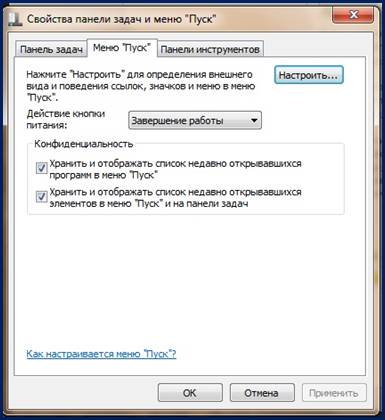
Рисунок 3.28 – Режим настройки меню Пуск
Щелкнуть по кнопке Настроить на этой вкладке – откроется окно Настройка меню «Пуск». Чтобы включить отображение списка недавних программ, нужно установить флажок Недавние документы.
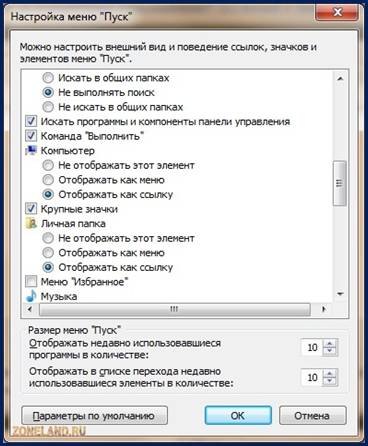
Рисунок 3.29 – Включение отображения списка недавних документов
Команды подменю Завершение работы предназначены для завершения текущего сеанса работы Windows, смены пользователя, перехода в «спящий» режим и иных действий, связанных с завершением или прерывания работы.
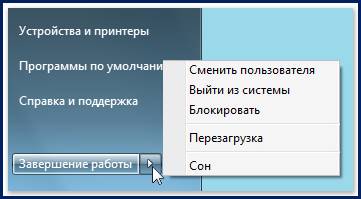
Рисунок 3.30 – Команды подменю Завершение работы
Команда Сменить пользователя применяется для смены текущего пользователя. Для того чтобы без выключения компьютера сменить пользователя, и предназначен данный режим. При активации команды Сменить пользователя на экране откроется окно входа в систему с перечнем учетных записей пользователей данного компьютера, а так же кнопка выключение компьютера.
Достоинством режима смены пользователей является то, что при нем не требуется закрывать работающие программы и перезагружать компьютер.
Для выхода из системы используется команда Выйти из системы а для перезагрузки компьютера – команда Перезагрузка.
В меню Пуск содержится команда Справка и поддержка, с помощью которой открывается Центр справки и поддержки Windows. Один из важнейших элементов меню Пуск – команда Компьютер. С ее помощью на экран выводится окно Проводника Windows. И команда Панель управления предназначенная для перехода в режим работы.
В меню Пуск содержится также команда Справка и поддержка, с помощью которой открывается Центр справки и поддержки Windows. Здесь можно найти ответы на вопросы, возникающие при работе с операционной системой.
Теория
- Введение
- Тема 1. Новое в Win-dows 7
- 1.1 Проводник Win-dows
- 1.2 Библиотеки
- 1.3 Навигация
- 1.4 Поиск
- 1.5 Дополнительные "фишки"
- 1.6 Гаджеты
- 1.7 Предоставленные гаджеты Windows 7
- 1.8 Безопасность
- Тема 2. Установка операционной сис-темы
- 2.1 Версии операци-онных систем Win-dows 7
- 2.2 Системные тре-бования
- 2.3 Проверка на сов-местимость
- 2.4 Процесс уста-новки
- 2.5 Обновление Windows Vista до Windows 7
- Тема 3. Работа с Windows 7
- 3.1 Мышь
- 3.2 Рабочий стол
- 3.3 Окно
- 3.4 Значки на Ра-бочем столе
- 3.5 Панель задач
- 3.6 Меню Пуск
- 3.7 Панель управ-ления
- 3.8 Спарвочная сис-тема Windows 7
- 3.9 Работа с файла-ми и папками
- 3.10 Проводник
- 3.11 Библиотеки
- Тема 4. Установка персональных наст-роек компьютера
- 4.1 Тема Рабочего стола
- 4.2 Фон Рабочего стола
- 4.3 Цвет окон
- 4.4 Заставка
- 4.5 Звуки при раз-личных событиях
- 4.6 Указатели мыши
- 4.7 Параметры эк-рана
- Тема 5. Программы совместимые с Win-dows 7
- 5.1 Браузеры
- 5.2 Безопасность
- 5.3 Менеджеры за-качек
- 5.4 Графические ре-дакторы
- 5.5 Проигрыватели мультимедиа
- 5.6 Музыкальные редакторы
- 5.7 Программы для редактирования ви-део
- 5.8 Программы для записи CD/DVD
- 5.9 Программы для работы с текстом
- 5.10 Архиваторы
- 5.11 Другие про-граммы