ТЕМА 1. НОВОЕ В WINDOWS 7
1.4 Поиск
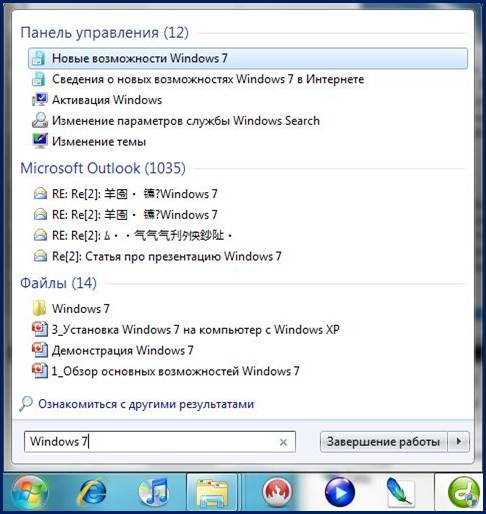
Небольшие изменения коснулись поиска. Как мы помним, возможность удобного поиска по компьютеру прямо из меню Пуск была реализована еще в Windows Vista, и это был действительно очень удобный инструмент. Теперь же результаты поиска группируются по принадлежности к различным программам, а если щелкнуть по ссылке Ознакомиться с другими результатами, то откроется окно, где будут видны информативные превью всех найденных файлов (скажем, первые строчки писем).
Рисунок 1.11 – Поиск
Там же будет и возможность организовать поиск по библиотекам и домашней группе или искать в интернете. Но с последним налицо недоработка: щелкнув на Искать в интернете, я получил следующую картинку.
Рисунок 1.12 – Ошибка поиска в интернете
В данном случае основным браузером был выбран Safari 4.0.3. Если же сделать основным браузером Internet Explorer 8 (имеющийся в составе системы), то все будет в порядке, и мы получим результаты поиска в Bing.
Рисунок 1.13 – Результат поиска в Bing
1.5 Дополнительные «фишки»
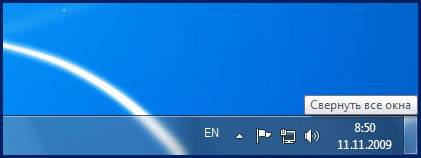
Помимо вышеописанных нововведений, в интерфейсе Windows 7 есть несколько любопытных возможностей. Так, например, дополнительная функциональность появилась у кнопки Свернуть все окна. Сама кнопка (маленький вертикальный прямоугольник) теперь располагается в правом нижнем углу, рядом с часами и датой.
Рисунок 1.14 – Кнопка Свернуть все окна
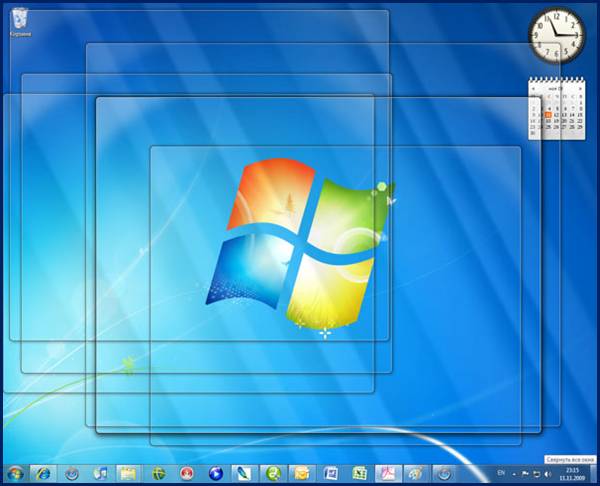
Если на него навести мышку, то все окна станут прозрачными. Выглядит это следующим образом:
Рисунок 1.15 – Прозрачные окна при наведении
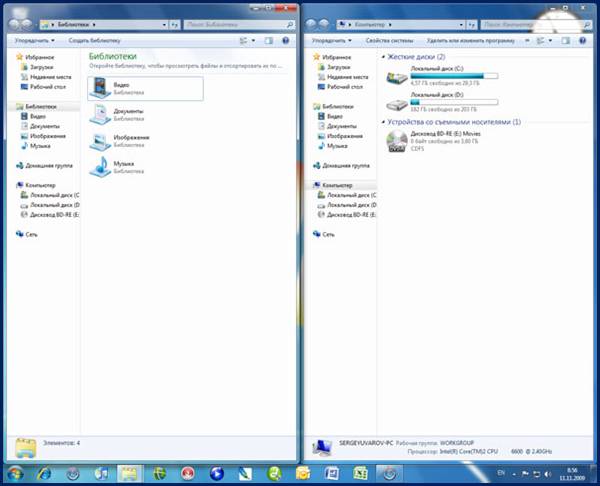
Помимо сворачивания вообще всех окон можно также выбрать одно окно, а все остальные свернуть. Делается это следующим образом: берем нужное нам окно и резко дергаем мышку из стороны в сторону. То окно, которое трясли, остается открытым, остальные сворачиваются. Еще одна полезная функция: если взять открытое окно и увести его за правую или левую границу экрана, то оно раскроется таким образом, что займет ровно половину экрана. Вторую половину можно занять другим окном, уведя его за границу противоположной стороны.
Рисунок 1.16 – Новое расположение окон
Это бывает полезно при сравнении двух документов либо при работе в Проводнике. Не надо постоянно переключаться между окнами, не надо вручную растягивать-стягивать окна, пытаясь их уместить рядом.
Есть и еще одна «фишка». Можно взять окно, открытое не на весь экран, и увести его к верней границе рабочего стола. Тогда окно автоматически раскроется на весь экран. И, наоборот, если вы возьмете полностью раскрытое окно и поведете вниз, оно уменьшится.
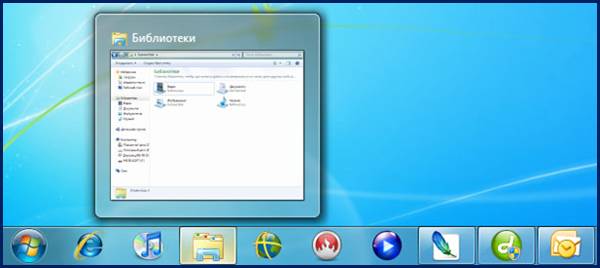
Далее, Проводник теперь имеет отдельный значок в Панели задач и по умолчанию показывает нам библиотеки пользователя (раньше это называлось Мои документы).
Рисунок 1.17 – Автоматическое уменьшение (увеличение) окна


Теория
- Введение
- Тема 1. Новое в Win-dows 7
- 1.1 Проводник Win-dows
- 1.2 Библиотеки
- 1.3 Навигация
- 1.4 Поиск
- 1.5 Дополнительные "фишки"
- 1.6 Гаджеты
- 1.7 Предоставленные гаджеты Windows 7
- 1.8 Безопасность
- Тема 2. Установка операционной сис-темы
- 2.1 Версии операци-онных систем Win-dows 7
- 2.2 Системные тре-бования
- 2.3 Проверка на сов-местимость
- 2.4 Процесс уста-новки
- 2.5 Обновление Windows Vista до Windows 7
- Тема 3. Работа с Windows 7
- 3.1 Мышь
- 3.2 Рабочий стол
- 3.3 Окно
- 3.4 Значки на Ра-бочем столе
- 3.5 Панель задач
- 3.6 Меню Пуск
- 3.7 Панель управ-ления
- 3.8 Спарвочная сис-тема Windows 7
- 3.9 Работа с файла-ми и папками
- 3.10 Проводник
- 3.11 Библиотеки
- Тема 4. Установка персональных наст-роек компьютера
- 4.1 Тема Рабочего стола
- 4.2 Фон Рабочего стола
- 4.3 Цвет окон
- 4.4 Заставка
- 4.5 Звуки при раз-личных событиях
- 4.6 Указатели мыши
- 4.7 Параметры эк-рана
- Тема 5. Программы совместимые с Win-dows 7
- 5.1 Браузеры
- 5.2 Безопасность
- 5.3 Менеджеры за-качек
- 5.4 Графические ре-дакторы
- 5.5 Проигрыватели мультимедиа
- 5.6 Музыкальные редакторы
- 5.7 Программы для редактирования ви-део
- 5.8 Программы для записи CD/DVD
- 5.9 Программы для работы с текстом
- 5.10 Архиваторы
- 5.11 Другие про-граммы