Тема № 9. Вставка символов в документ
Для добавления в текст символов, которые невозможно выводить с клавиатуры, нажимаем кнопку «Символы» на ленте «Вставка» в Word 2007 (смотри Рисунок 9.1.).
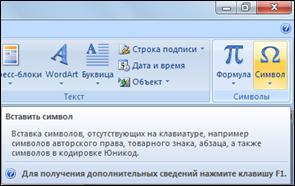
Чтобы добавить необходимый нам символ в документ Word 2007, нужно просто щелкнуть по нему левой кнопкой мыши. Чтобы добавить еще один символ, то зайдите опять во вкладку СИМВОЛЫ и выберите нужный. Если нужного нам символа нет в галерее символов Word 2007, то щелкните по вкладке «Другие символы» в поле «Шрифт» можно изменить шрифт добавляемых символов (смотри Рисунок 9.2.).
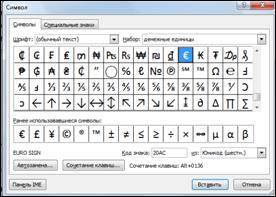
В поле «Набор» можно перейти на любой вид символов выбранного шрифта. Напри-мер, выбрав шрифт «Обычный текст», который предоставляется нам по умолчанию и выбрав из набора, к примеру, знаки пунктуации, мы окажемся на символах, которые относятся к знакам пунктуации данного шрифта. Либо, в поисках нужного нам символа, мы можем просто прокручивать весь список символов с помощью бегунка, расположенного справа.
На вкладке «специальные знаки» в Word 2007 можно добавить в текст символы специального назначения (смотри Рисунок 9.3.).
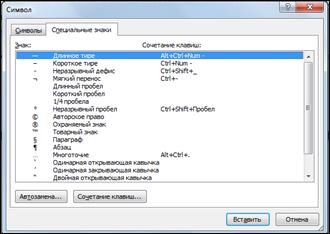
Для ускорения набора текста в Word 2007 можно использовать автоматическую замену символа, нажав кнопку «Автозамена». Откроется следующее диалоговое окно (смотри Рисунок 9.4.).
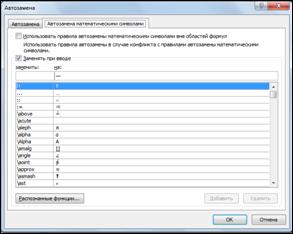
В редактируемом списке «Заменять при вводе» слева указываются вводимые символы и их комбинации (показано синей стрелочкой на рисунке), справа — символы, которые будут отображаться в тексте, вместо вводимых (на рисунке показано в красной рамке, зеленой стрелочкой).
Для математических символов в Word 2007 приведен список символов на отдельной вкладке.
Название темы
- Введение
- Тема № 1. Интерфейс Word 2007
- Тема № 2. Работа с до-кументами
- Тема № 3. Просмотр до-кумента
- Тема № 4. Изменение мас-штаба отображения доку-мента
- Тема № 5. Работа со сти-лями и списками
- Тема № 6. Оформление страниц
- Тема № 7. Графические объекты
- Тема № 8. Таблицы Word 2007
- Тема № 9. Вставка сим-волов в документ
- Тема № 10. Вставка фор-мул в документ
- Тема № 11. Диаграммы
- Тема № 12. Редактирова-ние, рецензирование до-кументов
- Тема № 13. Правописание
- Тема № 14. Создание кон-вертов и наклеек
- Тема № 15. Создание ог-лавления
- Тема № 16. Вставка и уда-ление сносок
- Тема № 17. Создание списка литературы
- Тема № 18. Добавление и удаление названий
- Тема № 19. Создание предметного указателя
- Тема № 20. Гиперссылки
