Тема № 4. Изменение, масштабирование, отобра-жение документа
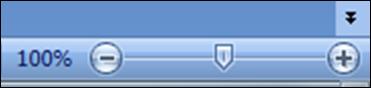
Изменить масштаб отображения документа можно при работе в любой вкладке Word 2007 (смотри Рисунок 4.1.) Щелкните по кнопке со знаком "+" (плюс) для увеличения масштаба или по кнопке со знаком "-" (минус) для уменьшения .
Масштаб можно также изменять перетаскиванием ползунка линейки масштаба. Если линейка масштаба не отображается, щелкните правой кнопкой мыши в любом месте строки состояния и в появившемся контекстном меню выберите команду Масштаб. Минимальный масштаб отображения – 10%, максимальный – 500%.
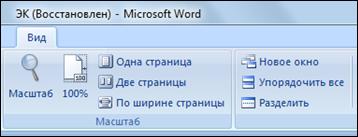
Масштаб отображения документа можно изменять также во вкладке Вид. В группе Масштаб нажмите нужную кнопку: 100%, Одна страница, Две страницы или Ширина страницы (смотри Рисунок 4.2.).
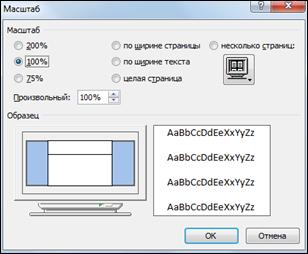
Нажав кнопку Масштаб в диалоговом окне Масштаб, можно установить требуемый масштаб отображения документа (смотри Рисунок 4.3.).
4.1. Перемещение по документу
С использованием мышиЧтобы поставить курсор в определенное место документа, надо подвести указатель мыши (при наведении на текст он будет иметь вид латинской буквы I) и один раз щелкнуть левой кнопкой мыши.
С использованием клавиатуры
Клавиши → и ←переводят курсор на один символ вправо или влево, а клавиши ↓ и ↑ - на одну строку вниз или вверх. Клавиши Home и End переводят курсор в начало или конец строки, клавиши Page Up и Page Down - на высоту экрана вверх или вниз.
Комбинация клавиш Ctrl + → - переводит курсор на одно слово вправо, а Ctrl + ← – на одно слово влево. Ctrl +↓ - ¬переводит курсор к началу следующего абзаца, а Ctrl + ↑ – к началу текущего абзаца. Комбинация клавиш Ctrl + Page Up переводит курсор на следую-щую страницу, а Ctrl + Page Down – на предыдущую страницу (нужно отметить, что эти комбинации клавиш клавиатуры не всегда работают именно так). Комбинация клавиш Ctrl + Home переводит курсор в начало документа к самому первому символу, а Ctrl + End – к концу документа к самому последнему символу.
Некоторые дополнительные возможности имеются при перемещении курсора по тексту, оформленному в несколько колонок. Комбинация Alt+(стрелка вниз) переводит курсор к началу следующей колонки, а Alt +(стрелка вверх) – к началу предыдущей колонки.
Также некоторые особенности и дополнительные возможности имеются при перемещении курсора в таблицах. Клавиша клавиатуры Tab переводит курсор в следующую ячейку таблицы, а комбинация клавиш клавиатуры Shift + Tab – в предыдущую ячейку. Комбинация клавиш Alt + Home переводит курсор в первую ячейку строки, а Alt + End – в последнюю ячейку строки. Комбинация клавиш Alt + Page Up переводит курсор в верхнюю ячейку столбца, а Alt + Page Down – в нижнюю ячейку столбца.
С использованием средств Microsoft Word
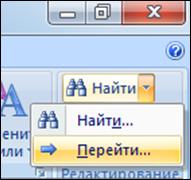
Для перевода курсора к какой-либо определенной странице, разделу, строке и т.д. щелкните по стрелке кнопки Найти группы Редактирование (смотри Рисунок 4.4.) вкладки Главная и выберите команду Перейти или нажмите клавишу клавиатуры F5
Во вкладке Перейти (смотри Рисунок 4.5.) диалогового окна Найти и заменить в списке Объект перехода выберите объект перехода, введите его номер и нажмите кнопку Перейти.

Для перевода курсора к какому-либо объекту в документе (следующая страница, следующий рисунок, следующая таблица и др.) можно использовать также кнопку Выбор объекта в нижней части вертикальной полосы прокрутки (смотри Рисунок 4.6).
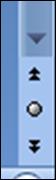
Необходимый объект или действие следует выбрать в меню Выбор объекта (смотри Рисунок 4.7.)
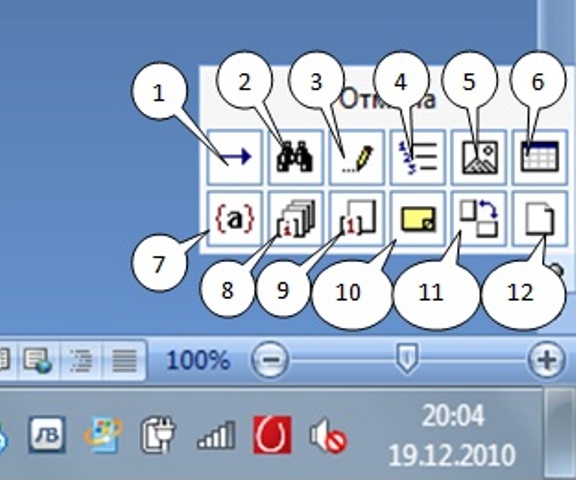
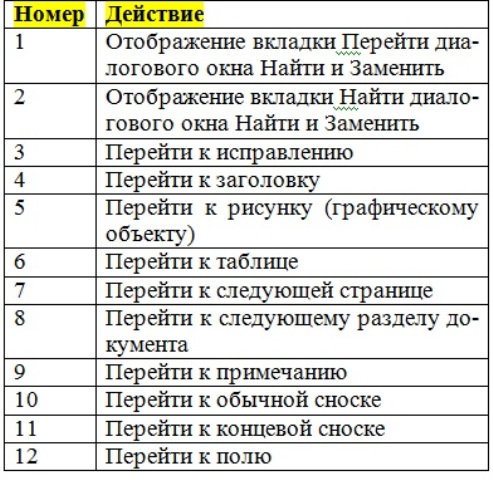
Для перехода к следующему такому же объекту нажмите кнопку Далее. Для возврата к предыдущему – кнопку Назад. Вместо кнопки Назад можно использовать комбинацию клавиш клавиатуры Ctrl + Page Up, а вместо кнопки Далее – Ctrl + Page Down.
4.2. Работа со схемой документа
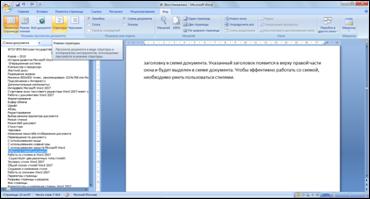
Схема документа позволяет просматривать заголовки документа и быстро переходить от одного заголовка к другому. Схема формируется в том случае, если при оформлении заголовков использовались стили типа Заголовок 1, Заголовок 2 и т.д.
Для отображения схемы документа установите соответствующий флажок в группе Показать или скрыть вкладки Вид (смотри Рисунок 4.8.). Схема документа отображается в левой части окна. Для удобства границу между схемой и документом можно перемещать влево или вправо. Чтобы перейти к нужному заголовку документа, щелкните по этому заголовку в схеме документа. Указанный заголовок появится в верху правой части окна и будет выделен в схеме документа. Чтобы эффективно работать со схемой, необходимо уметь пользоваться стилями.
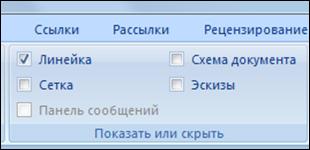
Для скрытия схемы документа снимите соответствующий флажок в группе Показать или скрыть вкладки Вид или нажмите кнопку Закрыть в области схемы документа (смотри Рисунок 4.9.).
4.3. Работа с эскизами документа
Эскизы документа позволяет просматривать общий вид страниц документа и быстро переходить от одной страницы к другой (смотри Рисунок 4.10). Для отображения эскизов установите соответствующий флажок в группе Показать или скрыть вкладки Вид.
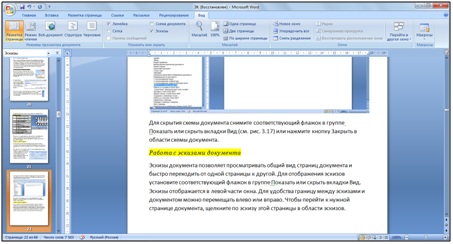
Эскизы отображается в левой части окна. Для удобства границу между эскизами и до-кументом можно перемещать влево или вправо. Чтобы перейти к нужной странице документа, щелкните по эскизу этой страницы в области эскизов.
Для скрытия эскизов документа снимите соответствующий флажок в группе Показать или скрыть вкладки Вид или нажмите кнопку Закрыть в области эскизов.
4.4. Выделение фрагментов документа
Большинство действий при оформлении документа и многие действия при редактировании выполняются только с выделенным фрагментом документа. Выделять можно текст до-кумента, таблицы и их отдельные элементы, графические объекты и т.п.
Выделение текста
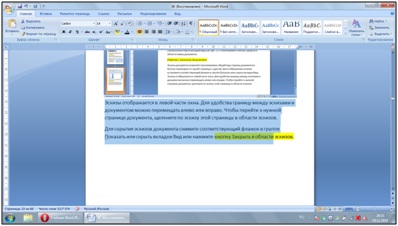
Выделенный фрагмент текста затеняется серо-синим фоном (смотри Рисунок 4.11.). Цвет шрифта при этом не изменяется, несколько изменяется цвет заливки и выделение цветом
Для выделения можно использовать мышь, или клавиши клавиатуры или и то, и другое одновременно.

Представленные выше способы выделения фрагментов текста основаны на использо-вании мыши. Но можно обойтись и без нее.
Выделять фрагменты текста можно перемещением курсора клавишами клавиатуры при нажатой клавише Shift. При этом можно использовать все возможные комбинации клавиш для перевода курсора по документу. Например, если необходимо выделить часть доку-мента от текстового курсора до конца документа, то достаточно нажать комбинацию клавиш клавиатуры Shift + Ctrl + End.
Для того чтобы снять выделение фрагмента текста, следует один раз щелкнуть левой кнопкой мыши в правом поле документа.
Выделение элементов таблиц
Одна строка таблицы выделяется так же, как строка текста, то есть щелчком мыши слева от выделяемой строки. Таким же способом, как строки текста, выделяются и несколько строк таблицы.
Для выделения столбца таблицы следует подвести указатель мыши сверху к столбцу, пока он не превратится в маленькую черную вертикальную стрелку, и после этого один раз щелкнуть левой кнопкой мыши. Для выделения нескольких столбцов надо любым способом выделить первый из выделяемых столбцов, а затем, не отпуская левой кнопки мыши, распространить выделение на следующие столбцы. Несколько столбцов можно выделять также с использованием клавиши клавиатуры Shift. Любым способом выделите первый столбец, а затем выделите последний столбец при нажатой клавише Shift.
Выделение одной ячейки при работе с таблицей (установка границ, заливки, разделение ячеек и т. д.), как правило, не требуется — но может потребоваться при оформлении текста в ячейке. Для выделения ячейки необходимо подвести указатель мыши слева к границе ячейки и, когда он превратится в маленькую черную стрелку, щелкнуть левой кнопкой мыши. Ячейку, содержащую какой-либо текст, можно выделить следующим способом: три раза щелкнуть левой кнопкой мыши по последнему слову текста ячейки. Для выделения пустой ячейки можно поставить в нее курсор и нажать комбинацию клавиш клавиатуры Shift + End.
Для выделения нескольких ячеек надо подвести указатель мыши к первой из выделяемых ячеек, а затем при нажатой левой кнопки мыши распространить выделение на соседние ячейки. Эту операцию удобнее выполнять с использованием клавиш клавиатуры. Поставьте курсор в первую из выделяемых ячеек, а затем при нажатой клавише Shift распространяйте выделение клавишами Вверх, Вних, Влево, Вправо.
Выделять всю таблицу лучше всего по строкам или по столбцам. Можно для выделения использовать также маркеры таблицы. Щелчок левой кнопкой мыши по любому из маркеров выделит всю таблицу.
4.5. Отмена и возврат действий
Отмена действий
При работе в Word существует возможность отмены действий, выполненных с документом.
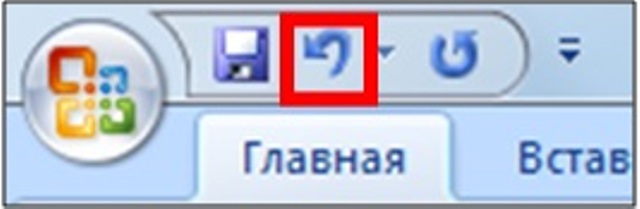
Для отмены последнего выполненного действия нажмите кнопку Отменить в Панели быстрого доступа (смотри Рисунок 4.12).
Можно отменить сразу несколько последних действий. Щелкните по стрелке кнопки Отменить. Выберите действие, начиная с которого следует отменить все действия, расположенные выше в списке (смотри Рисунок 4.13).

Возврат действий
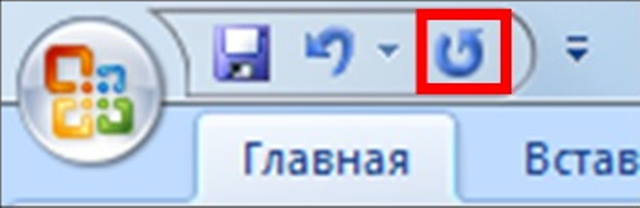
Отмененные действия можно вернуть. Для возврата последнего отмененного действия нажмите кнопку Вернуть в Панели быстрого доступа(смотри Рисунок 4.14). Для возврата нескольких действий несколько раз нажмите кнопку Вернуть.
Если все отмененные действия были возвращены, кнопка Вернуть заменяется на кнопку Повторить.
Название темы
- Введение
- Тема № 1. Интерфейс Word 2007
- Тема № 2. Работа с до-кументами
- Тема № 3. Просмотр до-кумента
- Тема № 4. Изменение мас-штаба отображения до-кумента
- Тема № 5. Работа со сти-лями и списками
- Тема № 6. Оформление страниц
- Тема № 7. Графические объекты
- Тема № 8. Таблицы Word 2007
- Тема № 9. Вставка сим-волов в документ
- Тема № 10. Вставка формул в документ
- Тема № 11. Диаграммы
- Тема № 12. Редак-тирование, рецензирова-ние документов
- Тема № 13. Правописание
- Тема № 14. Создание кон-вертов и наклеек
- Тема № 15. Создание ог-лавления
- Тема № 16. Вставка и уда-ление сносок
- Тема № 17. Создание списка литературы
- Тема № 18. Добавление и удаление названий
- Тема № 19. Создание предметного указателя
- Тема № 20. Гиперссылки
