Тема № 5. Работа со стилями и списками
Параметры форматирования символов и абзацев Word позволяют изменять вид создаваемых документов в широких пределах, однако число возможных вариантов форматирования столь велико, что установка всех этих параметров вручную может занимать значительное время. Для решения этой задачи служат СТИЛИ.
Стили представляют собой наборы команд форматирования. При создании стиля пользователь указывает значения отдельных параметров форматирования, которые должны быть включены в создаваемый стиль, для последующего применения всех этих параметров совместно посредством выбора имени этого стиля. Стили определяют форматирование сим-волов, текстовых фрагментов, абзацев, строк таблиц или уровней структуры документа.
Существует два различных типа стилей:
Стиль символа - содержит параметры форматирования символов, включая шрифт, размер, начертание, положение и интервалы
Стиль абзаца - содержит параметры форматирования абзацев, такие как междустрочные интервалы, отступы, выравнивание и позиции табуляции Стили абзацев также могут содержать стили или параметры форматирования символов. Большинство стилей, используемых в Word, являются стилями абзацев. В каждом шаблоне документа имеется заранее созданный набор стилей, или библиотека стилей, но можно самостоятельно создавать новые и изменять имеющиеся в шаблонах стили. Кроме того, стили могут сохраняться непосредственно в документах.
5.1. Экспресс-стили Word 2007
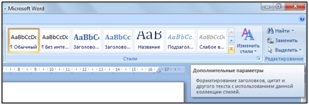
Для применения стиля из списка экспресс-стилей необходимо: •выделить фрагмент текста;
•на панели "Стили" (лента "Главная") нажать справа нижнюю кнопку в строке с графическим представлением стилей (можно нажать кнопку в самой строке "Стили" (смотри Рисунок 5.1.);
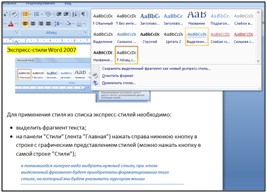
•в появившейся галерее надо выбрать нужный стиль, при этом выделенный фрагмент будет приобретать форматирование того стиля, на который мы будем указывать курсором мыши
При необходимости переименования стиля, необходимо щелкнуть на соответствующей ему кнопке правок кнопкой мыши и выбрать из контекстного меню пункт "Переименовать"(смотри Рисунок 5.2.).
Сбросить все параметры форматирования выделенного фрагмента можно, нажав кнопку "Очистить стиль" в галерее стилей.
5.2. Общий список стилей
В экспресс-галерее отображаются лишь наиболее часто используемые стили. Если возникает необходимость применить стиль, которого нет в галерее, необходимо открыть галерею стилей и нажать кнопку "Применить стили". В появившемся окне надо выбрать нужный стиль или указать его имя в поле "Имя стиля" (смотри Рисунок 5.3.). Для этой цели можно использовать сочетание клавиш Ctrl+Shift+S.
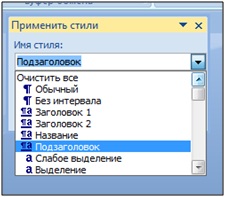
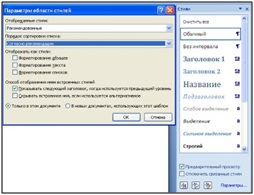
Буквой "а" обозначены стили текста, ¶- стиль абзаца, соответственно где есть оба значка - это стили и текста, и абзаца.Для настройки списка отображаемых стилей предназначена ссылка "Параметры" (окно группы "Стили"). При щелчке на ней кнопкой мыши открывается окно "Параметры области стилей" (смотри Рисунок 5.4.).
5.3. Создание и изменение стиля
Создавать и изменять стили можно двумя способами:
1)Определением (переопределением) стиля
•Придайте фрагменту текста необходимый вид
•Откройте экспресс-галерею стилей и щелкните кнопкой мыши "Сохранить выделенный фрагмент как новый экспресс-стиль" (при изменении стиля - "Обновить стиль в соответствии с выделенным фрагментом)
•В появившемся окне введите имя нового стиля и нажмите ОК
2)Созданием (изменением) его параметров
•Откройте окно "Стили"
•Нажмите кнопку "Создать стиль" (две буквы А)
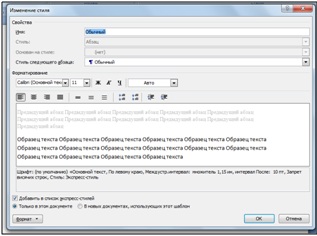
•В появившемся окне "Создание стиля" настройте все необходимые параметры форма-тирования (при изменении стиля, соответственно "Изменение стиля" (смотри Рисунки 5.5.,5.6.))

Для облегчения работы со стилями в Word существует специальный механизм - инспектор стилей, который позволяет отслеживать используемые в документе стили абзаца и текста. Для вызова инспектора стилей служит кнопка с изображением буквы "А" и увеличительного стекла (см. левый верхний рисунок).
Для более тонких настроек стилей служит кнопка "Управление стилями" (самая правая кнопка на верхнем рисунке с изображением буквы "А" и карандаша).
Следует сказать, что подавляющее большинство пользователей Word такими тонкими настройками стилей практически не пользуются.
Для лучшего понимания и запоминания теоретического материала попробуйте самостоятельно создать/изменить/удалить свой стиль, а также отформатировать документ с помощью экспресс-стилей.
5.4. Работа со списками Word 2007
Для работы со списками служат пять верхних кнопок панели "Абзац" (смотри Рисунок 5.7.)
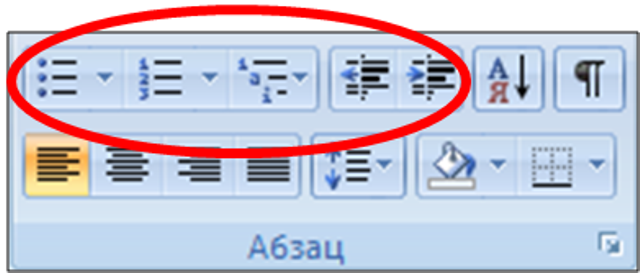
Списки - это фрагменты текста, пункты которого отмечены специальными знаками. Списки могут быть маркированными (смотри Рисунок 5.8.), нумерованными (смотри Рисунок 5.9.) и много-уровневыми (смотри Рисунок 5.10.).
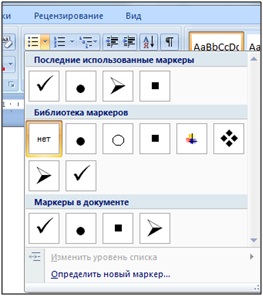
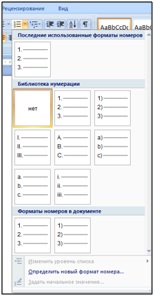
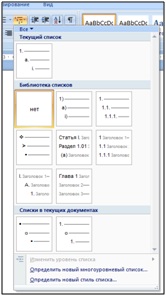
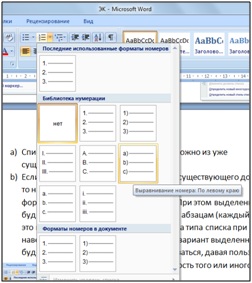
Список можно создавать изначально, а можно из уже существующего текста. Если необходимо сделать список из уже существующего документа, то надо выделить фрагмент текста, который подлежит форматированию и выбрать тип списка. При этом выделенный текст будет разбит по пунктам списка согласно абзацам (каждый абзац - это новый пункт списка). Во время выбора типа списка при наведении курсора на соответствующий вариант выделенный текст будет сразу предварительно форматироваться, давая пользователю быстро оценить пригодность того или иного варианта (смотри Рисунки 5.11., 5.12.).

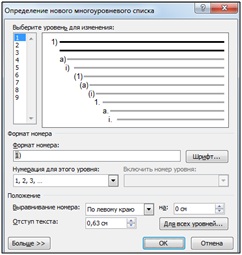
При необходимости редактирования многоуровневого списка, щелкните кнопкой мыши на кнопке "Многоуровневый список" и в появившемся окне - "Определить новый многоуровневый список" (смотри Рисунок 5.13.). Здесь можно настроить формат номера, расстояние, тип шрифта и другие параметры списка
Если необходимо сформировать новый стиль списка, то необходимо воспользоваться пунктом "Определить новый стиль списка". В появившемся окне можно настроить все необходимые параметры стиля, а также задать область действия нового формата .
Напоследок можно сказать, что Word автоматически создает новый нумерованный список, когда абзац начинается с цифры "один" с точкой.
Название темы
- Введение
- Тема № 1. Интерфейс Word 2007
- Тема № 2. Работа с до-кументами
- Тема № 3. Просмотр до-кумента
- Тема № 4. Изменение мас-штаба отображения до-кумента
- Тема № 5. Работа со сти-лями и списками
- Тема № 6. Оформление страниц
- Тема № 7. Графические объекты
- Тема № 8. Таблицы Word 2007
- Тема № 9. Вставка сим-волов в документ
- Тема № 10. Вставка фор-мул в документ
- Тема № 11. Диаграммы
- Тема № 12. Редактирова-ние, рецензирование до-кументов
- Тема № 13. Правописание
- Тема № 14. Создание кон-вертов и наклеек
- Тема № 15. Создание ог-лавления
- Тема № 16. Вставка и уда-ление сносок
- Тема № 17. Создание списка литературы
- Тема № 18. Добавление и удаление названий
- Тема № 19. Создание предметного указателя
- Тема № 20. Гиперссылки
