Тема № 17 Создание библиографического списка
Список литературы — это список литературных источников, на которые пользователь ссылается либо которые цитирует при создании документа. Обычно список литературы размещается в конце документа. В Microsoft Office Word 2007 предусмотрена возможность автоматического создания списка литературы с использованием тех сведений о литературном источнике, приведенных в документе.
Если литературный источник используется в документе впервые, сведения об этом источнике сохраняются в компьютере, чтобы в дальнейшем их можно было найти и использовать.
При добавлении к документу новой цитаты создается также новый литературный источник, который будет отображаться в списке литературы.
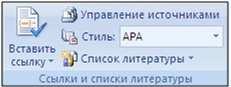
1.На вкладке Ссылки в группе Ссылки и списки литературы щелкните стрелку рядом с командой Стиль (смотри Рисунок 17.1.).
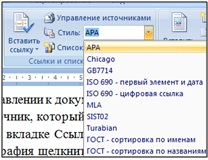
2.Выберите стиль, который следует применить к цитате и литературному источнику.
Например, в документе, относящемся к области общественных наук, для цитат и литературных источников обычно применяются стили MLA или APA (смотри Рисунок 17.2.).
3.Щелкните место в конце предложения или выражения, которое будет использовано в качестве цитаты.
4.На вкладке Ссылки в группе Ссылки и списки литературы выберите команду Вставить ссылку.
5.Выполните одно из следующих действий.
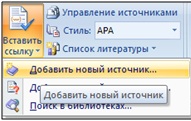
•Чтобы добавить сведения о литературном источнике, выберите команду Добавить новый источник (смотри Рисунок 17.3.).
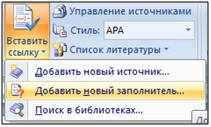
•Чтобы добавить заполнитель для отображения места расположения цитаты, а затем ввести сведения, выберите команду Добавить новый заполнитель (смотри Рисунок 17.4.). Рядом с источниками заполнителей в диспетчере источников появится вопросительный знак.
6.Чтобы начать ввод сведений о литературном источнике, нажмите стрелку рядом с полем Тип источника. Например, литературным источником может быть книга, отчет или веб-узел (смотри Рисунок 17.5.).
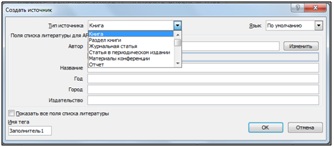
7.Введите библиографические сведения об этом литературном источнике. Чтобы ввести дополнительные сведения о литературном источнике, установите флажок Показать все поля списка литературы (смотри Рисунок 17.5.).
Создать список литературы можно в любой момент после того, как в документ вставлен один или несколько источников. Если для создания законченной ссылки недостает сведений, можно применить заполнитель, а дополнительные сведения ввести позже.
Заполнители цитат и ссылок не отображаются в списке литературы.
1.Щелкните место в документе, где будет располагаться список литературы (обычно в конце документа).
2.На вкладке Ссылки в группе Цитаты и библиография выберите Библиография.
3.Чтобы вставить список литературы в документ, щелкните стандартный формат списка литературы (смотри Рисунок 17.6.).

Название темы
- Введение
- Тема № 1. Интерфейс Word 2007
- Тема № 2. Работа с до-кументами
- Тема № 3. Просмотр до-кумента
- Тема № 4. Изменение мас-штаба отображения до-кумента
- Тема № 5. Работа со сти-лями и списками
- Тема № 6. Оформление страниц
- Тема № 7. Графические объекты
- Тема № 8. Таблицы Word 2007
- Тема № 9. Вставка сим-волов в документ
- Тема № 10. Вставка фор-мул в документ
- Тема № 11. Диаграммы
- Тема № 12. Редактирова-ние, рецензирование доку-ментов
- Тема № 13. Правописание
- Тема № 14. Создание кон-вертов и наклеек
- Тема № 15. Создание ог-лавления
- Тема № 16. Вставка и уда-ление сносок
- Тема № 17. Создание списка литературы
- Тема № 18. Добавление и удаление названий
- Тема № 19. Создание предметного указателя
- Тема № 20. Гиперссылки
