Тема № 8. Таблицы Word 2007
Таблицы являются очень мощным инструментом форматирования. При помощи таблиц странице документа можно придать любой вид. Зачастую для решения поставленной задачи использование таблиц является наиболее приемлемым (а иногда единственно возможным) вариантом.
8.1. Создание таблицы
Любая таблица состоит из строк и столбцов. Их пересечение образуют ячейки таблицы.
Для вставки таблицы служит кнопка "Таблицы", расположенная на панели "Таблицы" лента "Вставка" (смотри Рисунок 8.1.). При нажатии на эту кнопку можно в интерактивном режиме выбрать необходимое количество строк и столбцов для будущей таблицы.

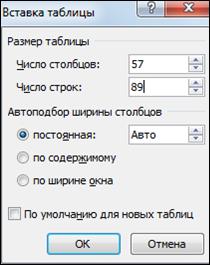
Если таблица очень большая и количество предлагаемых ячеек недостаточно, нужно воспользоваться опцией "Вставить таблицу" и в появившемся окне (смотри Рисунок 8.2.) задать необходимое количество строк и столбцов.
При необходимости создания сложной таблицы, состоящей из разнообразных комби-наций ячеек, то проще и быстрее нарисовать таблицу "вручную". Для этого служит кнопка-опция "Нарисовать таблицу". В этом режиме курсор приобретает вид карандаша. Рисование таблицы происходит путем перемещения мыши с нажатой левой кнопкой.
Рисование начинается с указания одного из углов таблицы (обычно начинают с левого верхнего угла):
•курсор-карандаш устанавливается в нужное место документа;
•нажимается левая кнопка мыши;
•мышь передвигается по диагонали к тому месту, где будет расположен правый нижний угол таблицы;
•когда курсор достиг нужного места, левая кнопка отпускается;
•внешние границы таблицы нарисованы.
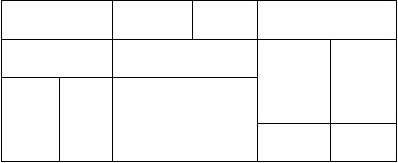
Теперь можно рисовать внутренние (сколь угодно сложные) ячейки таблицы. (смотри Рисунок 8.3.)
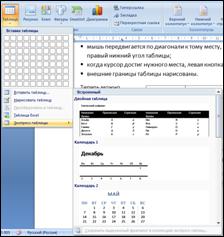
Кроме вышеупомянутых вариантов создания таблицы Word 2007 предоставляет несколько вариантов уже готовых экспресс-таблиц (смотри Рисунок 8.4.).
Как и в предыдущих версиях Word позволяет вставлять документ таблицы Excel. Для этого служит кнопка "Таблица Excel" (смотри Рисунок 8.5.).
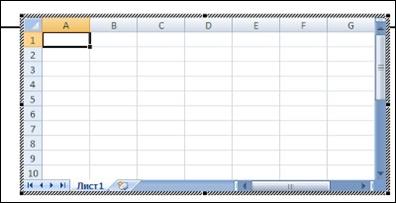
При этом в документ вставляется "настоящая" электронная таблица Excel, а верхняя лента текстового редактора Word заменяется на ленту электронной таблицы Excel. Переключаться между программами можно путем двойного щелчка на поле документа Word или на поле таблицы Excel. Можно превращать уже набранный текст в таблицу. Для этого необходимо выделить нужный блок текста и выбрать пункт меню "Преобразовать в таблицу" (смотри Рисунок 8.6.).
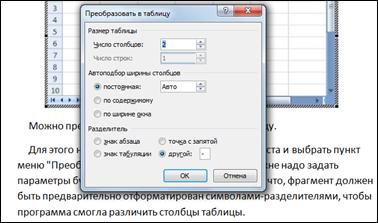
В появившемся окне надо задать параметры будущей таблицы. Следует иметь ввиду, что, фрагмент должен быть предварительно отформатирован символами-разделителями, чтобы программа смогла различить столбцы таблицы.
После того как таблица вставлена в окне текстового редактора появляется контекстный инструмент "Работа с таблицами", содержащий две ленты: "Конструктор" и "Макет" (смотри Рисунок 8.7.)

8.2. Форматирование текста в таблице
Перед тем как форматировать текст в ячейках таблицы, их надо предварительно выделить.
•Для выделения всей таблицы необходимо нажать на перекрестие, расположенное у верхнего левого угла таблицы.
•Для выделения строки необходимо сделать щелчок в поле документа, расположенного левее выделяемой строки.
vДля выделения столбца необходимо щелкнуть у верхней границы выделяемого столбца (при этом курсор приобретает вид жирного указателя).
•Выделить несколько соседних ячеек можно протяжкой мыши при нажатой клавише Shift.
Выделять ячейки в произвольном порядке можно протяжкой мыши при нажатой клавише Ctrl (смотри Рисунок 8.9.)

Кроме того, можно воспользоваться кнопкой "Выделить" (смотри Рисунок 8.10.), расположенной на ленте "Макет" контекстного инструмента "Работа с таблицами".
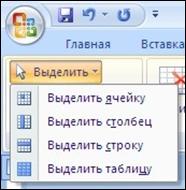
Само же форматирование текста в выделенных ячейках таблицы ничем не отличается от форматирования обычного текста документа.
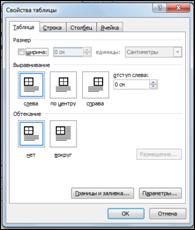
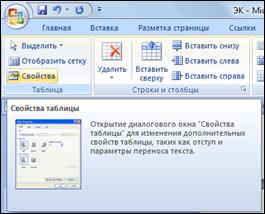
Тонкие настройки таблицы (параметры строк, столбцов, ячеек) можно произвести в окне "Свойства таблицы" (смотри Рисунок 8.11.), которое открывается кнопкой "Свойства" на панели "Таблица" (Рисунок 8.12.)
Word 2007 представляет большой выбор уже готовых вариантов форматирования таблиц. Все они расположены на панели "Стили таблиц" (Рисунок 8.13).
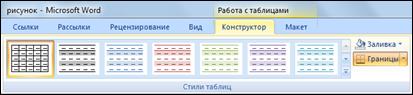
Панель "Параметры таблиц" позволяет устанавливать дополнительные параметры форматирования в дополнение к уже готовым стилям. Три нижних пункта меню в окне списка таблиц позволяют очищать, изменять и создавать форматирование таблиц (Рисунок 8.14.).
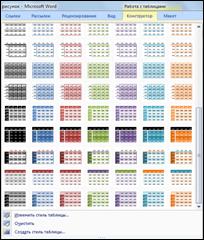
При создании нового (изменении существующего) стиля таблицы, как правило, указываются следующие параметры (Рисунок 8.15.):
•имя стиля;
•стиль;
•стиль, на основе которого создается новый;
•указывается часть таблицы, к которой будут применены параметры форматирования.

Для доступа к дополнительным параметрам настройки служит кнопка "Формат". Для настроек границ таблицы служит кнопка "Границы" (смотри Рисуноки 8.16., 8.17.). Из ее контекстного меню можно выбрать различные типы границ.
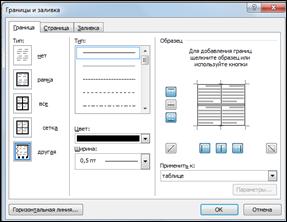
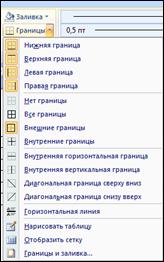
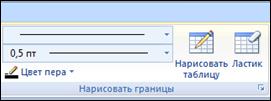
При помощи кнопки "Заливка" можно изменить цвет заливки ячеек таблицы. Инструменты, расположенные на панели "Нарисовать границы" (смотри Рисунок 8.18.), позволяют добавлять/убирать границы ячеек таблицы (объединять, разъединять ячейки), а также позволяют произвести гибкие настройки границ.
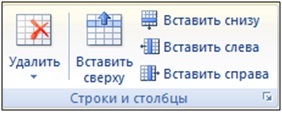
Для вставки и удаления элементов таблицы предназначены инструменты панели "Строки и столбцы" (смотри Рисунок 8.19.) контекстной ленты "Макет".
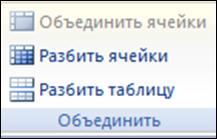
Вопрос построения сложных таблиц затрагивался на предыдущем занятии. Мы рассматривали вариант "рисования" таблицы. Существует еще один способ достичь того же результата - воспользоваться инструментами панели "Объединить" (смотри Рисунок 8.20.)
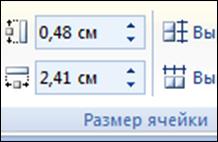
Инструменты панели "Размер ячейки" (смотри Рисунок 8.21.) позволяют произвести точные настройки размеров для любой ячейки таблицы.
Инструменты панели "Выравнивание" (смотри Рисунок 8.22) предназначены для выравнивания текста в ячейках, задания его направления и установки полей в ячейках.

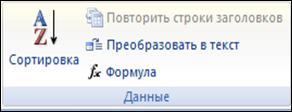
Иногда таблица может не умещаться целиком на одну страницу. В этом случае принято на каждой новой странице повторять "шапку" таблицы. Для этого надо выделить строку (строки) таблицы, которые будут выступать в качестве заголовка. Затем нажать кнопку "Повторить строки заголовков" на панели "Данные" (смотри Рисунок 8.23.).
8.3. Сортировка таблицы
Сортировку применяют для упорядочивания данных таблицы.
Установите курсор в том столбце, по которому будет производиться сортировка и нажмите кнопку "Сортировка" на панели "Данные" (смотри Рисунок 8.24.).
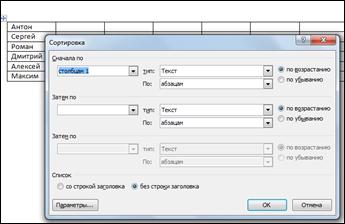
В появившемся окне "Сортировка" при необходимости необходимо ввести дополнительные параметры сортировки. Кнопка "Преобразовать в текст" на панели "Данные" преобразует данные таблицы в обыкновенный текст документа, при этом надо указать символы-разделители. Для проведения элементарных вычислений вполне можно воспользоваться кнопкой "Формула", которая будет вычислять значение ячейки по заданной формуле.
Название темы
- Введение
- Тема № 1. Интерфейс Word 2007
- Тема № 2. Работа с до-кументами
- Тема № 3. Просмотр до-кумента
- Тема № 4. Изменение мас-штаба отображения доку-мента
- Тема № 5. Работа со сти-лями и списками
- Тема № 6. Оформление страниц
- Тема № 7. Графические объекты
- Тема № 8. Таблицы Word 2007
- Тема № 9. Вставка сим-волов в документ
- Тема № 10. Вставка фор-мул в документ
- Тема № 11. Диаграммы
- Тема № 12. Редактирова-ние, рецензирование до-кументов
- Тема № 13. Правописание
- Тема № 14. Создание кон-вертов и наклеек
- Тема № 15. Создание ог-лавления
- Тема № 16. Вставка и уда-ление сносок
- Тема № 17. Создание списка литературы
- Тема № 18. Добавление и удаление названий
- Тема № 19. Создание предметного указателя
- Тема № 20. Гиперссылки
