Тема № 19. Создание предметного указателя
Предметный указатель содержит список терминов и тем, рассматриваемых в документе, с указанием страниц, на которых они упоминаются. Чтобы его создать, в документе следует пометить элементы предметного указателя (т. е. указать имя основного элемента и перекрестных ссылок в документе), а затем выполнить сборку предметного указателя. Предметный указатель можно найти во вкладке Ссылки, группа Предметный указатель.
Элементы предметного указателя
Предметный указатель можно создать для следующих элементов:
•отдельных слов, фраз или символов;
•разделов, которые располагаются на нескольких страницах;
•ссылок на другие элементы, например «Транспортные средства, см. Велосипеды».
После того, как текст выбран и помечен как элемент предметного указателя, Microsoft Office Word добавляет в документ специальное поле XE (элемент предметного указателя), содержащее помеченный основной элемент предметного указателя и сведения о перекрестных ссылках, предоставленные пользователем.
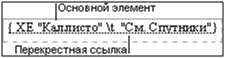
После того как все элементы предметного указателя будут помечены, следует выбрать вид указателя и собрать его. Приложение Word найдет все элементы с соответствующей по-меткой, отсортирует их по алфавиту, добавит номера страниц, удалит повторяющиеся элементы и отобразит указатель в документе.
Чтобы создать предметный указатель, следует пометить элементы предметного указателя, выбрать вид указателя и собрать его
Чтобы пометить элементы предметного указателя, выполните одно из следующих действий:
•Пометка слов или фраз
•Пометка ссылок на многостраничные фрагменты текста в предметном указателе
Пометка слов или фраз
1.Чтобы использовать в качестве элемента предметного указателя существующий текст, выделите его. Чтобы ввести в качестве элемента предметного указателя соб-ственный текст, щелкните место, куда требуется вставить элемент указателя.
2.На вкладке Ссылки в группе Указатель выберите команду Пометить (смотри Рисунок 19.1.)
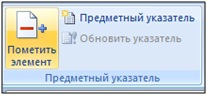
3.Чтобы создать основной элемент предметного указателя, в котором используется текст, введенный пользователем, введите или измените текст в поле основной (смотри Рисунок 19.2.).

4.Изменить элемент указателя можно следующими способами: создать дополнительный элемент предметного указателя, элемент третьего уровня или же перекрестную ссылку на другой элемент
•Чтобы создать дополнительный элемент, введите текст в поле дополнительный.
•Чтобы добавить элемент третьего уровня, введите текст дополнительного элемента указателя, двоеточие (:), а затем — текст элемента третьего уровня.
•Чтобы создать перекрестную ссылку на другой элемент, установите переключатель в положение Перекрестные ссылки в группе Параметры , а затем введите текст другого элемента.
5.Чтобы выбрать формат номеров страниц для отображения в предметном указателе, установите флажок Полужирное начертание или Курсив в группе Формат номера страницы.
Чтобы отформатировать текст предметного указателя, выделите текст в поле основной или дополнительный, щелкните его правой кнопкой мыши, а затем выберите команду Шрифт. После этого задайте необходимые параметры форматирования.
6.Чтобы пометить элемент предметного указателя, нажмите кнопку Пометить. Чтобы пометить все вхождения данного текста в документ, нажмите кнопку Пометить все.
7.Чтобы пометить другие элементы предметного указателя, выделите текст, перейдите в диалоговое окно Пометить элемент указателя и повторите действия, описанные в пунктах 3-6.
Название темы
- Введение
- Тема № 1. Интерфейс Word 2007
- Тема № 2. Работа с до-кументами
- Тема № 3. Просмотр до-кумента
- Тема № 4. Изменение мас-штаба отображения до-кумента
- Тема № 5. Работа со сти-лями и списками
- Тема № 6. Оформление страниц
- Тема № 7. Графические объекты
- Тема № 8. Таблицы Word 2007
- Тема № 9. Вставка сим-волов в документ
- Тема № 10. Вставка фор-мул в документ
- Тема № 11. Диаграммы
- Тема № 12. Редактирова-ние, рецензирование доку-ментов
- Тема № 13. Правописание
- Тема № 14. Создание кон-вертов и наклеек
- Тема № 15. Создание ог-лавления
- Тема № 16. Вставка и уда-ление сносок
- Тема № 17. Создание списка литературы
- Тема № 18. Добавление и удаление названий
- Тема № 19. Создание предметного указателя
- Тема № 20. Гиперссылки
