Тема № 13. Правописание
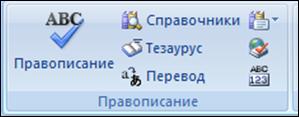
Правописание позволяет проверить правильное написание отдельных слов и выражений, а так же занести в словарь правильное написание слов, которых там нет.
При вводе текста Word 2007 обычно автоматически проводит проверку правописания (орфографию и грамматику).
Проверку правописания можно производить как при вводе текста, так и после ввода текста сразу во всем документе.
Правописание можно проверять для всех языков, для которых установлена такая возможность. По умолчанию в Word 2007 это русский, английский и немецкий, украинский. Можно добавить и другие языки.
Проверка орфографии ведется путем сравнения слов в документе со словами, имеющимися в основном и вспомогательных словарях Microsoft Office 2007. Таким образом, фактическая опечатка или ошибка могут быть пропущены, если такое слово имеется в словарях. Например, если вместо слова "страница" будет написано "станица" или "странница", Word не определит это как ошибку. С другой стороны, правильно написанные слова, отсутствующие в словарях, будут определены как ошибочные. Обычно это касается специальных терминов и собственных имен.
Проверка грамматики и стилистики производится на основе правил, заложенных в Word 2007.
Необходимо отметить, что проверка правописания средствами Word 2007 не исключает необходимости тщательной проверки правописания документа самим пользователем.
13.1. Проверка правописания при вводе текста
При вводе текста в документе красной волнистой линией подчеркиваются слова, в которых есть орфографические ошибки, а также повтор одного и того же слова. Зеленой волнистой линией подчеркнуты слова, знаки препинания, фрагменты предложений и целые предложения, в которых есть грамматические и стилистические ошибки, а также ошибки в расстановке знаков препинания.
Для исправления орфографической ошибки щелкните правой кнопкой мыши по подчеркнутому слову и в контекстном меню выберите правильный вариант написания слова (смотри Рисунок 13.1.).
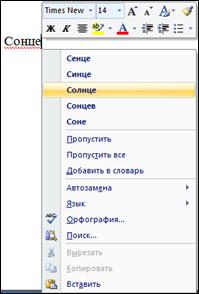
Варианты написания слов предлагаются только в том случае, если в словаре есть похожие по написанию слова. В противном случае в контекстном меню будет указано - нет вариантов. Тогда внесите исправление самостоятельно. Для исправления грамматической ошибки щелкните правой кнопкой мыши по подчеркнутому тексту. В контекстном меню будет описана выявленная ошибка, может быть предложен вариант ее исправления.
13.2. Проверка правописания во всем документе
Документ может содержать ранее не исправленные или не замеченные ошибки. Это может быть текст, скопированный из какого-либо внешнего источника. Для того чтобы не искать подчеркнутые красными и зелеными волнистыми линиями фрагменты текста, следует запустить проверку правописания во всем документе.
•Во вкладке Рецензирование в группе Правописание нажмите кнопку Правописание.
•При обнаружении орфографической или грамматической ошибки появится диалоговое окно Правописание. В заголовке окна будет указан также язык проверки (смотри Рисунок 13.2.).

Для орфографических ошибок в верхней части диалогового окна Правописание выводится фрагмент текста с ошибочным словом, выделенным красным цветом. В нижней части окна могут быть приведены правильные варианты написания слова. Для грамматических и стилистических ошибок в верхней части диалогового окна Правописание выводится предложение с ошибкой. В нижней части окна могут быть приведены грамматические замечания или рекомендации по исправлению ошибки (смотри Рисунок 13.3).
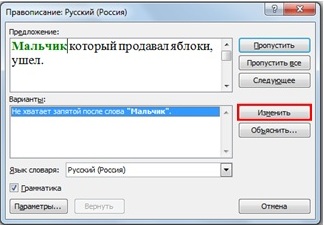
Для исправления орфографической ошибки нужно выбрать правильный вариант написания и нажать кнопку Заменить или Заменить все (Рисунок 163). Для исправления грамматической ошибки - нажать кнопку Изменить (смотри Рисунок 13.3). Если в нижней части окна нет правильных вариантов написания слова или конкретной грамматической рекомендации, то ошибку следует исправлять самостоятельно. Это можно сделать в верхней части окна, после чего, в зависимости от вида ошибки, необходимо нажать кнопку Заменить, Заменить все или Изменить
13.3. Проверка правописания на иностранных языках
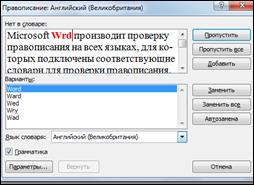
Microsoft Word производит проверку правописания на всех языках, для которых подключены соответствующие словари для проверки правописания. При обнаружении орфографической или грамматической ошибки появляется диалоговое окно Правописание с указанием языка проверяемого фрагмента документа (смотри Рисунок 13.4). Орфографические и грамматические ошибки в этом случае исправляются точно так же, как и на русском языке.
13.4. Работа с пользовательскими словарями
Добавление слов в словарь
Пользовательские словари используются для хранения правильно написанных слов, отсутствующих в основном словаре Word. Добавление в словарь необходимо для того, чтобы в последующем при действительно неправильном написании слова можно было обратить внимание на ошибку.
Слово в словарь можно добавить при проверке правописания при вводе текста.
•Если слово подчеркнуто красной волнистой линией, убедитесь, что оно написано правильно.
•Щелкните по слову правой кнопкой мыши и в контекстном меню выберите команду Добавить в словарь.
Слово в словарь можно добавить при проверке правописания во всем документе.
•При обнаружении слова, отсутствующего в словаре убедитесь, что оно написано правильно.
•Нажмите кнопку Добавить (смотри Рисунок 13.5).
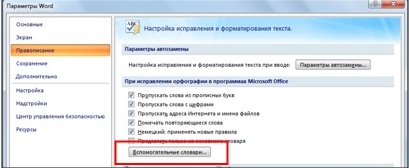
При попадании в пользовательский словарь слов с ошибками следует их оттуда удалить. 1.Нажмите кнопку Office и выберите команду Параметры Word. 2.В окне Параметры Word перейдите в категорию Правописание и нажмите кнопку Вспомогательные словари (смотри Рисунок 13.6)
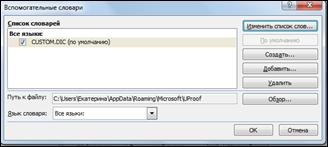
В окне Вспомогательные словари выберите словарь, содержимое которого надо изменить, и нажмите кнопку Изменить список слов (смотри Рисунок 13.7.).
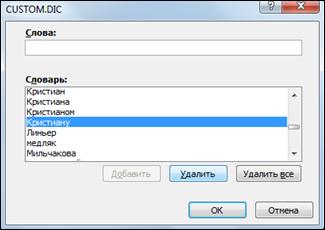
В окне с именем изменяемого словаря (смотри Рисунок 13.8.) в списке найдите ненужное слово и нажмите кнопку Удалить. Для полной очистки словаря нажмите кнопку Удалить все.
13.5. Настройка параметров проверки правописа-ния в документе
Настройка параметров проверки По умолчанию в Word установлены оптимальные для большинства случаев парамет-ры проверки правописания. Для проверки установленных параметров и, при необходимости, их изменения выполните следующие действия:
•Нажмите кнопку Office и выберите команду Параметры Word.
•В окне Параметры Word перейдите в категорию Правописание (смотри Рисунок 13.9.).
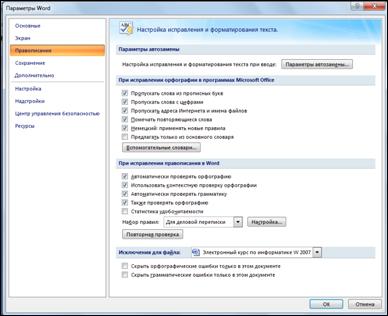
В верхней части раздела устанавливаются особенности проверки правописания, применяющиеся во всех приложениях Microsoft Office.
При установленном флажке Пропускать слова из прописных букв пропускаются слова, все буквы в которых - прописные. Например, средство проверки правописания не будет помечать слово ВАСХНИЛ как ошибку, если выбран этот параметр.
При установленном флажке Пропускать слова с цифрами пропускаются слова, которые содержат цифры. Например, средство проверки правописания не будет помечать слово Н2О как ошибку, если этот флажок установлен. При установленном флажке Пропускать адреса Интернета и имена файлов пропускаются слова, которые являются адресами Интернета, адресами электронной почты и именами файлов.
При установленном флажке Помечать повторяющиеся слова красной волнистой линией отмечается повторяющееся слово. Например, если выбран этот параметр, средство проверки правописания не будет помечать слова алло алло как ошибку.
Если установлен флажок Предлагать только из основного словаря, слова из пользовательских словарей не включаются в список предлагаемых для замены слов при проверке правописания в документе.
Во второй части раздела устанавливаются особенности проверки правописания, применяющиеся только в Microsoft Word. При установленном флажке Автоматически проверять орфографию документ проверяется в фоновом режиме при вводе текста. Неправильно написанные слова подчеркиваются красной волнистой линией. В большинстве случаев флажок Автоматически проверять орфграфию нужно установить. Этот флажок можно снять, если используется медленный компьютер с аппаратными ограничениями (например, недостаточной памятью или скоростью процессора) или программными ограничениями (например, при одновременном выполнении большого числа ресурсоемких программ). При установленном флажке Автоматически проверять грамматику документ проверяется в фоновом режиме при вводе текста. Грамматические и стилистические ошибки подчеркиваются зеленой волнистой линией. В большинстве случаев флажок Автоматически проверять грамматику нужно установить. Этот флажок можно снять, если используется медленный компьютер с аппаратными ограничениями (например, недостаточной памятью или скоростью процессора) или программными ограничениями (например, при одновременном выполнении большого числа ресурсоемких программ).
В третьей части раздела можно скрыть отображение орфографических и грамматических ошибок (подчеркивание красной и зеленой волнистыми линиями) в любом открытом документе или во всех вновь создаваемых документах (выбирается в раскрывающем списке Исключения для файла). Для скрытия ошибок установите соответствующие флажки.
13.6. Выбор правил проверки грамматики и сти-листики
По умолчанию в Word проверка грамматики и стилистики может производиться только для русского, английского и немецкого языков. Можно выбрать используемые правила проверки.
•Нажмите кнопку Office и выберите команду Параметры Word.
•В окне Параметры Word перейдите в категорию Правописание в раскрывающемся списке Набор правил выберите настраиваемый набор и нажмите кнопку Настройка (смотри Рисунок 13.10.).
•В окне Настройка грамматической проверки отметься флажками необходимые правила проверки грамматики. Затем установите переключатель Стиль и выберите набор правил проверки стилистики. В разделе Требовать выберите правила проверки структуры предложений.
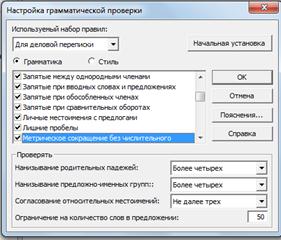
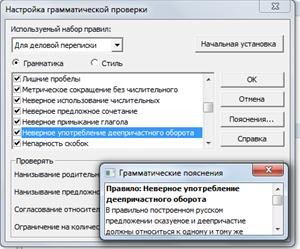
Для каждого правила можно получить пояснения. Выделите правило и нажмите кнопку Пояснение. Пояснение появится в отдельном окне (смотри Рисунок 13.11.). При настройке набора правил проверки грамматики и стилистики английского и немецкого языков окно настройки выглядит иначе. Используются другие правила проверки грамматики и стиля документа
13.7. Использование синонимов
Язык документа должен быть ярким и выразительным. Нельзя допускать многочисленных повторов одних и тех же слов, тавтологии, речевых штампов. Решить эту задачу можно использованием словаря синонимов и синонимических оборотов речи, имеющегося в Word 2007. Замену синонимом можно произвести непосредственно в тексте.
Щелкните по слову правой кнопкой мыши, в контекстном меню выберите команду Синонимы (смотри Рисунок 13.12.) и выберите синоним.

Синонимы предлагаются только для слов из языков, для которых установлена поддержка в Word. Обычно, это русский, английский, немецкий и украинский. Обратите внимание, что не все предлагаемые слова являются точными синонимами. Синонимов к слову может быть один-два, а может быть и больше. Больше всего синонимов к прилагательным, наречиям, глаголам; меньше к существительным. Ко многим словам Word не находит синонимов.
В контекстном меню приводится список не более чем из восьми синонимов. Для того чтобы посмотреть полный список, выберите команду контекстного меню Тезаурус или во вкладке Рецензирование в группе Правописание нажмите кнопку Тезаурус.
В области задач Справочные материалы (смотри Рисунок 13.13.) будет приведен полный список синонимов. Кроме того, может быть приведен перечень разных значений слова, если таковые имеются, а также антонимов и связанных слов.
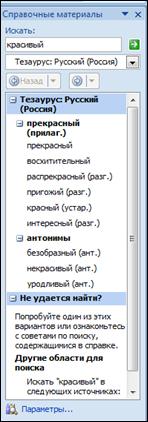
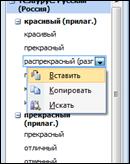
Для замены каким-либо словом из списка области задач, щелкните по нему правой кнопкой мыши и выберите команду Вставить (смотри Рисунок 13.14).
Название темы
- Введение
- Тема № 1. Интерфейс Word 2007
- Тема № 2. Работа с до-кументами
- Тема № 3. Просмотр до-кумента
- Тема № 4. Изменение мас-штаба отображения до-кумента
- Тема № 5. Работа со сти-лями и списками
- Тема № 6. Оформление страниц
- Тема № 7. Графические объекты
- Тема № 8. Таблицы Word 2007
- Тема № 9. Вставка сим-волов в документ
- Тема № 10. Вставка фор-мул в документ
- Тема № 11. Диаграммы
- Тема № 12. Редактирова-ние, рецензирование доку-ментов
- Тема № 13. Правописание
- Тема № 14. Создание кон-вертов и наклеек
- Тема № 15. Создание ог-лавления
- Тема № 16. Вставка и уда-ление сносок
- Тема № 17. Создание списка литературы
- Тема № 18. Добавление и удаление названий
- Тема № 19. Создание предметного указателя
- Тема № 20. Гиперссылки
