Тема № 12. Редактирование, рецензирование документов
Иногда случается так, что с одним и тем же документом приходится одновременно работать нескольким пользователям. В этом случае нам помогут средства рецензирования и редактирования текстового редактора, собранные на ленте "Рецензирование".
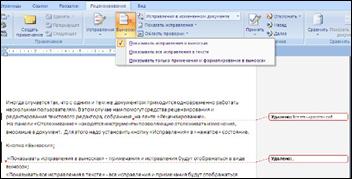
На панели "Отслеживание" находятся инструменты позволяющие отслеживать изменения, вносимые в документ. Для этого надо установить кнопку "Исправления" в "нажатое" состояние (смотри Рисунок 12.1.).

12.1. Кнопка "Выноски"
•"Показывать исправления в выносках" - примечания и исправления будут отображаться в виде выносок;
•"Показывать все исправления в тексте" - все исправления и примечания будут отображаться непосредственно в тексте;
•"Показывать только примечания и форматирование в выносках" - в выносках будут отображаться только примечания и форматирование документа (смотри Рисунок 12.2..)
Кнопка "Область проверки" (смотри Рисунок 12.3.) открывает дополнительную панель, на которой отображаются в хронологическом порядке внесение исправлений и добавления примечаний.
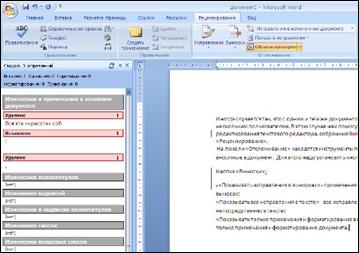
С помощью верхнего выпадающего списка можно настроить отображение изменений в документе:
•исходный документ;
•исправления в исходном документе;
•измененный документ;
•исправления в измененном документе.
Для выхода из режима отслеживания изменений надо "отжать" кнопку "Исправления".
Если необходимо скрыть исправления, сделанные в документе, надо снять соответствующие флажки в выпадающем списке "Показать исправления".
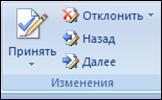
На панели "Изменения" (смотри Рисунок 12.4.) собраны кнопки, позволяющие перемещаться между внесенными в документ правками, а также принимать или отклонять сделанные изменения.
12.2. Добавление примечаний
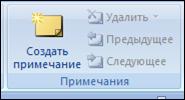
Для добавления (и последующего управления) примечаний в документ предназначена панель "Примечания". Чтобы создать примечание, надо установить курсор в нужное место документа и нажать кнопку "Создать примечание". При этом фрагмент текста выделяется красным цветом, а на полях появляется поле для ввода примечания, а на панели "Примечания" (смотри Рисунки 12.5.,12.6.) становятся доступными кнопки навигации и удаления примечаний.

12.3. Защита документа
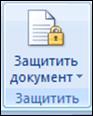
Для защиты документа от изменений служит панель "Защитить" (смотри Рисунок 12.7.).
После нажатия на кнопку "Защитить документ" у правого края окна появляется вертикальная панель "Ограничить форматирование" (смотри Рисунок 12.8.).

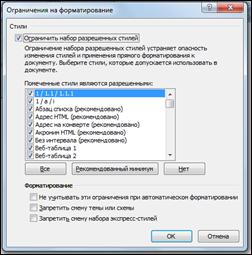
Установите флажок "Ограничить набор разрешенных стилей" и в опциях "Настройки " укажите, какие элементы оформления можно будет форматировать при дальнейшей работе с документом (смотри Рисунок 12.9.).
Для ограничения редактирования необходимо установить флажок "Разрешить только указанный способ редактирования документа" и из выпадающего списка выбрать пункт "Запись исправлений". Этим самым мы разрешаем добавлять комментарии к документу, удалять, вставлять и перемещать текст. Если же мы хотим другим пользователям разрешить только оставлять примечания, то надо выбрать пункт "Примечания". Для включения защиты нажмите кнопку "Да, включить защиту".
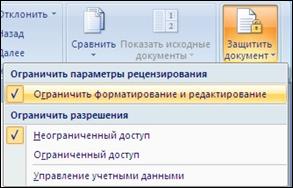
Чтобы снять защиту, необходимо нажать кнопку "Защитить документ" и в появившемся списке снять флажок "Ограничить форматирование и редактирование" (смотри Рисунок 12.10.).
12.4. Сравнение документов
Панель "Сравнить" (смотри Рисунок 12.11.) предназначена для сравнения документов, в которые вносились изменения разными пользователями.
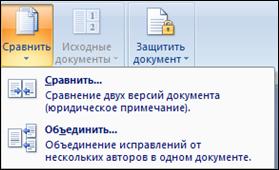
Для объединения исправлений надо выбрать опцию "Объединить..", указать файл-оригинал, документ с исправлениями, выбрать в каком документе будут отображаться изменения.
Для сравнения документов выберите опцию "Сравнить". После аналогичных настроек будет создан третий документ, в котором будут находиться все исправления, внесенные в исходный документ.
Название темы
- Введение
- Тема № 1. Интерфейс Word 2007
- Тема № 2. Работа с до-кументами
- Тема № 3. Просмотр до-кумента
- Тема № 4. Изменение мас-штаба отображения до-кумента
- Тема № 5. Работа со сти-лями и списками
- Тема № 6. Оформление страниц
- Тема № 7. Графические объекты
- Тема № 8. Таблицы Word 2007
- Тема № 9. Вставка сим-волов в документ
- Тема № 10. Вставка фор-мул в документ
- Тема № 11. Диаграммы
- Тема № 12. Редактирова-ние, рецензирование до-кументов
- Тема № 13. Правописание
- Тема № 14. Создание кон-вертов и наклеек
- Тема № 15. Создание ог-лавления
- Тема № 16. Вставка и уда-ление сносок
- Тема № 17. Создание списка литературы
- Тема № 18. Добавление и удаление названий
- Тема № 19. Создание предметного указателя
- Тема № 20. Гиперссылки
