Тема № 15. Создание оглавления
Открываем вкладку Ссылки, группа Оглавление.
Оглавление можно создать, выбрав стили заголовков — например, «Заголовок 1», «Заголовок 2» или «Заголовок 3», — которые требуется включить в оглавление. Приложением Word будет выполнен поиск заголовков, соответствующих выбранным стилям. После этого для каждого из элементов оглавления будут заданы форматирование и отступ, соответствующий стилю заголовка, а затем оглавление будет размещено в документе.
Microsoft Office Word 2007 включает коллекцию стилей заголовков. Пометьте элементы оглавления и выберите стиль оглавления из коллекции. Office Word 2007 автоматически создает оглавление из помеченных заголовков.
Наиболее простым способом создать оглавление является использование встроенных стилей заголовков. Возможно создание оглавления при помощи пользовательских стилей, примененных к документу. Можно также присвоить уровни элементов оглавления отдель-ным фрагментам текста.
Пометка элементов оглавления с применением встроенных стилей заголовков
1.Выделите заголовок, к которому необходимо применить тот или иной стиль заголовка.
2.На вкладке Главная в группе Стили выберите необходимый стиль (смотри Рисунок 15.1.).
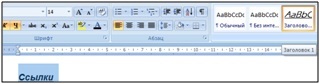
Например, если выделен текст, к которому следует применить стиль основного заголовка, выберите в коллекции «Экспресс-стили» стиль с именем Заголовок 1
•Если требуемый стиль найти не удалось, щелкните стрелку, чтобы развернуть коллекцию «Экспресс-стили».
•Если в коллекции «Экспресс-стили» требуемый стиль не отображается, нажмите клавиши CTRL+SHIFT+S, чтобы открыть область задач Применить стили. В поле Имя стиля выберите требуемый стиль.
Пометка отдельных фрагментов текста как элементов оглавления
Если элементами оглавления должны стать фрагменты текста, к которым не был применен стиль заголовка, то пометить такие фрагменты как элементы оглавления можно следующим образом.
1.Выделите текст, который требуется включить в оглавление.
2.На вкладке Ссылки в группе Оглавление и указатели выберите команду Добавить текст (смотри Рисунок 15.2.).

3.Выберите уровень, к которому следует отнести выделенный текст, например Уровень 2 для главного уровня оглавления (смотри Рисунок 15.3.).
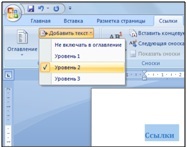
4.Повторяйте шаги 1-3 до тех пор, пока не будет помечен весь текст, который требуется включить в оглавление.
После того как все элементы оглавления будут помечены, можно приступить к сборке оглавления.
Создание оглавления при помощи встроенных стилей заголовков
Данную процедуру следует применять, если документ был создан с использованием стилей заголовков.
1.Щелкните в документе место, куда будет вставлено оглавление (обычно это начало документа).
2.На вкладке Ссылки в группе Оглавление и указатели выберите Оглавление, а затем щелкните необходимый стиль оглавления (смотри Рсиунок 15.4.)
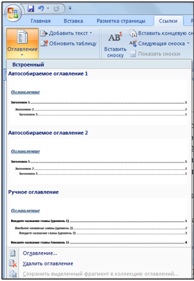
Чтобы воспользоваться дополнительными параметрами, откройте диалоговое окно Оглавление, для этого нажмите кнопку Оглавление.
Создание оглавления при помощи пользовательских стилей, примененных к документу
Эту процедуру следует применять, если к заголовкам уже применены пользователь-ские стили. При этом для Word можно задать параметры стилей, которые должны использоваться при сборке оглавления.
1.Щелкните в документе место, куда будет вставлено оглавление.
2.На вкладке Ссылки в группе Оглавление и указатели щелкните Оглавление, а затем выберите в списке пункт Добавить оглавление.
3.Нажмите кнопку Параметры.
4.В группе Доступные стили найдите стиль, примененный к заголовкам в документе.
5.Чтобы указать уровень, который должен быть представлен стилем заголовка, введите целое число от 1 до 9 в поле группы Уровень, расположенное рядом с именем стиля. Если требуется применить только пользовательские стили, удалите номера уровней «Уровень» для встроенных стилей, например для стиля «Заголовок 1».
6.Повторите шаги 4 и 5 для каждого стиля заголовка, который требуется включить в оглавление.
7.Нажмите кнопку ОК.
8.Получаем автоматическое оглавление (смотри Рисунок 15.5.).
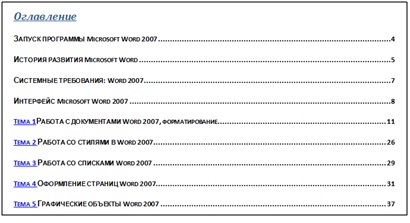
Если заголовки или другие элементы оглавления были добавлены в документ или удалены из него, обновить оглавление можно простым способом.
1.На вкладке Ссылки в группе Оглавление и указатели выберите команду Обновить таблицу.
2.Установите переключатель в положение обновить только номера страниц или обновить целиком.
Название темы
- Введение
- Тема № 1. Интерфейс Word 2007
- Тема № 2. Работа с до-кументами
- Тема № 3. Просмотр до-кумента
- Тема № 4. Изменение мас-штаба отображения до-кумента
- Тема № 5. Работа со сти-лями и списками
- Тема № 6. Оформление страниц
- Тема № 7. Графические объекты
- Тема № 8. Таблицы Word 2007
- Тема № 9. Вставка сим-волов в документ
- Тема № 10. Вставка фор-мул в документ
- Тема № 11. Диаграммы
- Тема № 12. Редактирова-ние, рецензирование доку-ментов
- Тема № 13. Правописание
- Тема № 14. Создание кон-вертов и наклеек
- Тема № 15. Создание ог-лавления
- Тема № 16. Вставка и уда-ление сносок
- Тема № 17. Создание списка литературы
- Тема № 18. Добавление и удаление названий
- Тема № 19. Создание предметного указателя
- Тема № 20. Гиперссылки
