Тема № 6. Оформление страниц Word 2007

6.1. Параметры страницы
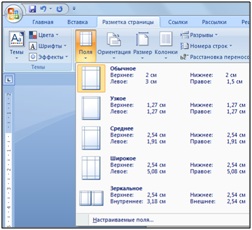
Кнопка "Поля" (смотри Рисунок 6.1.) служит для установки значений полей документа. Если из предложенных стандартных вариантов ни один не подходит, необходимо воспользоваться пунктом меню "Настраиваемые поля". В появившемся окне можно произвести более тонкие настройки полей документа.
Кнопка "Ориентация" (смотри Рисунок 6.2.) задает расположение текста на листе: Книжная, Альбомная.

; Кнопка "Размер" (смотри Рисунок 6.3.) задает размер бумаги при выводе на печать. Для выбора нестандартного размера служит опция "Другие размеры страниц".
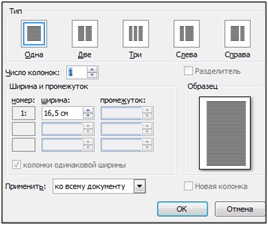
Кнопка "Колонки" (смотри Рисунок 6.4.) служит для разбивки текста страницы на несколько колонок (подобно газетной верстке). Опция "Другие колонки" (смотри Рисунок 6.5.)

6.2. Разрывы страницы и раздела
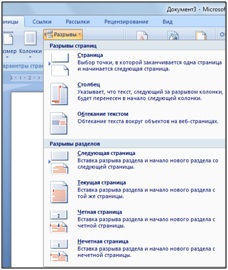
При работе с документами зачастую возникает необходимость начать новую страницу, в то время как предыдущая еще не заполнена полностью текстом. Например, в книге так начинается новая глава. Разрывы можно, конечно же, делать с помощью необходимого количества нажатий клавиши "Ввод", однако, к такому методу ни в коем случае нельзя прибегать! Стоит вам только внести небольшую правку в документ (вставка или удаление всего пары-тройки слов), как вся верстка документа "съедет". Придется "перелопачивать" весь документ (представьте, если он состоит из нескольких десятков глав и сотен страниц) для исправления разметки. Чтобы начать новую страницу в Word есть специальная опция - "Разрывы" (смотри Рисунок 6.6.)
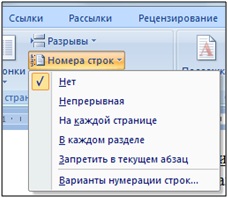
Опция "Номера строк" (смотри Рисунок 6.7.) предназначена для нумерации строк документа в различных вариациях. Из практики можно сказать, что к подобной нумерации прибегают довольно редко. Но, в отдельных случаях, она может быть весьма полезной.
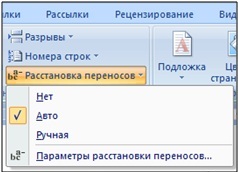
По умолчанию Word работает в режиме автоматического размещения текста: если слово не помещается в строке, оно переносится на следующую.
Но, программа умеет расставлять и переносы слов. Для этой цели служит опция "Расстановка переносов" (смотри Рисунок 6.8.). Возможны два варианта: Автоматическая настройка; Ручная настройка. Пункт "Параметры расстановки переносов" позволяет сделать тонкую настройку параметров расстановки переносов.
6.3. Фон страницы
Открываем вкладку Разметка страницы, группа Фон страницы (смотри Рисунок 6.9.)
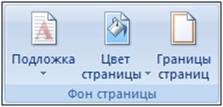
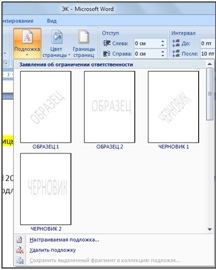
В Word 2007 появилась возможность добавлять подложку на страницы (смотри Рисунок 6.10.). В качестве подложки можно использовать текст или рисунок.

Если не подошла ни одна из предложенных подложек, можно создать свою. Для этого предназначен пункт "Настраиваемая подложка" (смотри Рисунок 6.11.).
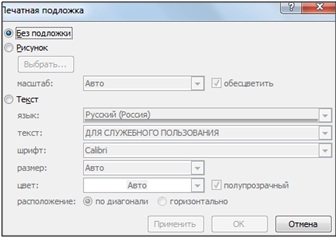
Для создания текстовой подложки надо установить переключатель в положение "Текст", ввести нужный текст, настроить необходимые параметры: язык, шрифт, цвет и расположение надписи, прозрачность.
Для создания графической подложки надо установить переключатель в положение "Рисунок" и нажать кнопку "Выбрать" (смотри Рисунок 6.12.). Затем указать место размещения нужного файла изображения.
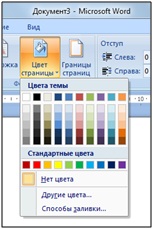
Кнопка "Цвет страницы" (смотри Рисунок 6.13.) позволяет установить практически любой цвет для страницы. Однако, следует учитывать тот факт, что далеко на каждый цвет может воспроизвести принтер во время печати документа. Поэтому, дабы не попасть в неприятную ситуацию, лучше использовать стандартную палитру цветов.
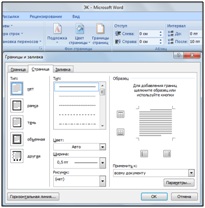
Кнопка "Границы страниц" (смотри Рисунок 6.14.) устанавливает видимыми печатные границы страницы.
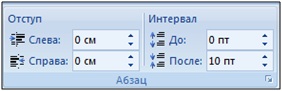
На панели "Абзац" (смотри Рисунок 6.15.) расположены две опции форматирования абзаца: "Отступ" и "Интервал". Которые регулируют свободное поле по горизонтали и вертикали соответственно.
Так же в новом Word 2007 появились темы оформления (смотри Рисунок 6.16.), которые можно применять к текстовым документам. На вкладке "Темы", нажав кнопку "Темы" можно попасть в галерею, содержащую несколько вариантов оформления документа.
Темы можно удалять и редактировать с помощью кнопок группы "Темы": Цвета темы; Шрифты темы; Эффекты темы. Следует иметь ввиду, что при изменении параметров шрифтов будут модифицированы используемые в документы стили. Чтобы сохранить новую тему в виде отдельного файла, нужно нажать кнопку "Темы" и выбрать пункт "Сохранить текущую тему". Тема добавится в галерею, в которой появится область "Пользовательские".

6.4. Колонтитулы и нумерация страниц
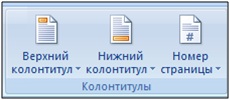
Из дополнительных возможностей форматирования наиболее часто используется возможность создания колонтитулов. Колонтитулы представляют собой области, расположенные на верхнем и нижнем полях страниц документа. В колонтитулах, как правило, размещается такая информация, как название документа, тема, имя автора, номера страниц или дата. При использовании колонтитулов в документе можно размещать в них различный текст для четных или нечетных страниц, для первой страницы документа, изменять положение колонтитулов от страницы к странице и т.д.
Для работы с колонтитулами предназначена панель "Колонтитулы" (смотри Рисунок 6.17) (лента "Вставка").После вставки колонтитул доступен для редактирования, при этом появляется контекстная лента "Конструктор" (смотри Рисунок 6.18.) (Работа с колонтитулами).
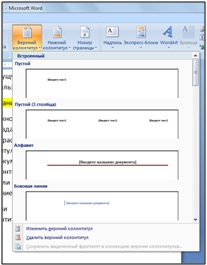

Отредактированный колонтитул можно добавить в галерею колонтитулов при помощи опции "Сохранить выделенный фрагмент в коллекцию верхних/нижних колонтитулов".
6.5. Настройка колонтитула
Лента "Конструктор" контекстного инструмента "Работа с колонтитулами" позволяет быстро произвести такие настройки колонтитула, как:
•различные колонтитулы для четных и нечетных страниц;
•отдельный колонтитул для первой страницы;
•скрытие основного текста во время работы с колонтитулами;
•вставка и редактирование номера страницы;
•управление положением колонтитула;
•вставка в колонтитул различных объектов: текущие дата и время, рисунки, стандартные блоки, объекты ClipArt.
Колонтитулы можно настраивать отдельно для различных разделов. Но, для этого нужно разорвать между ними связь, т.к. по умолчанию все колонтитулы связаны между собой. Для этого надо перейти к тому колонтитулу, который надо оформить по-другому, и "отжать" кнопку "Как в предыдущем разделе" (смотри Рисунок 6.19).
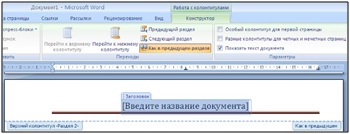
Быстрый переход между колонтитулами и основным текстом документа можно осуществлять двойным щелчком мыши на нужном элементе (верхнем/нижнем колонтитуле или на основном тексте).
Для удаления колонтитулов предназначен пункт "Удалить верхний/нижний колонтитул" соответствующих кнопок колонтитулов.
6.6. Нумерация страниц
Для нумерации страниц служит кнопка "Номер страницы" (лента "Вставка", панель "Колонтитулы") (смотри Рисунок 6.20).
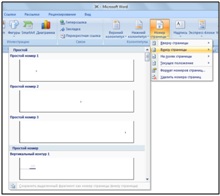
Необходимо выбрать вариант размещения номера на самой странице и при необходимости настроить формат самого номера. При необходимости элементы номеров страницы можно сохранять, добавляя в коллекцию стандартных блоков. Для этого, вставив и настроив номер, нажмите кнопку "Номер страницы" и выберите команду "Вверху/внизу страницы"-"Сохранить выделенный фрагмент как номер страницы".
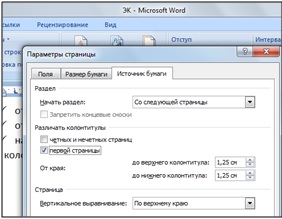
Если возникнет необходимость убрать номер только с первой страницы, нужно сделать следующее:
•откройте ленту "Разметка страницы";
•откройте окно панели "Параметры страницы";
•на вкладке "Источник бумаги" (смотри Рисунок 6.21.) установите флажок "Различать колонтитулы первой страницы".
Название темы
- Введение
- Тема № 1. Интерфейс Word 2007
- Тема № 2. Работа с до-кументами
- Тема № 3. Просмотр до-кумента
- Тема № 4. Изменение мас-штаба отображения до-кумента
- Тема № 5. Работа со сти-лями и списками
- Тема № 6. Оформление страниц
- Тема № 7. Графические объекты
- Тема № 8. Таблицы Word 2007
- Тема № 9. Вставка сим-волов в документ
- Тема № 10. Вставка формул в документ
- Тема № 11. Диаграммы
- Тема № 12. Редак-тирование, рецензирова-ние документов
- Тема № 13. Правописание
- Тема № 14. Создание кон-вертов и наклеек
- Тема № 15. Создание ог-лавления
- Тема № 16. Вставка и уда-ление сносок
- Тема № 17. Создание списка литературы
- Тема № 18. Добавление и удаление названий
- Тема № 19. Создание предметного указателя
- Тема № 20. Гиперссылки
