Тема № 11. Диаграммы в Word 2007
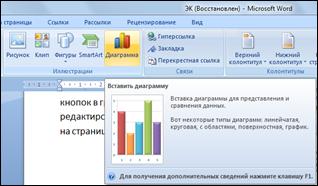
Построение графиков в Word 2007 стало еще проще и нагляднее. Для начала построения диаграммы необходимо нажать кнопку "Диаграмма" на панели "Иллюстрации" ленты "Вставка" (смотри Рисунок 11.1.)
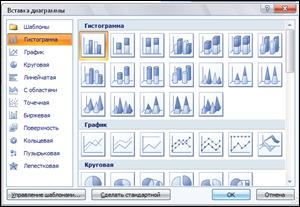
В появившемся окне надо выбрать тип диаграммы и ее вид (смотри Рисунок 11.2.).
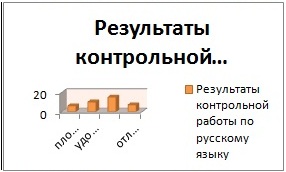
После этого, автоматически открывается окно программы Excel 2007 (смотри Рисунок 11.3), с набором некоторых) стандартных значений для построения графика. Необходимо ввести данные для построения графиков. При необходимости можно удалить, или добавить диаграмму. После этого окно программы Excel 2007 можно закрыть.

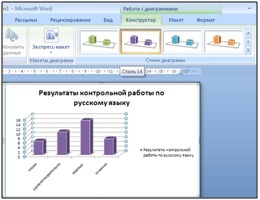
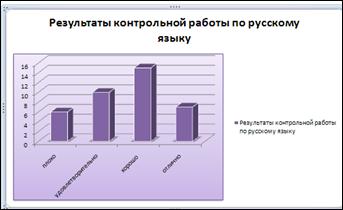
В документе Word 2007 появится только что построенная нами диаграмма. При этом в окне редактора появляется контекстный инструмент "Работа с диаграммами", содержащий три ленты: "Конструктор", "Макет", "Формат" (смотри Рисунок 11.4.).
Полученных знаний, уже вполне хватит, чтобы разобраться с дальнейшим редактированием диаграмм самостоятельно. Здесь же лишь вкратце обрисуем контекстные инструменты для работы с диаграммами.
Лента "Конструктор" состоит из четырех панелей: "Тип", "Данные", "Макеты диаграмм", "Стили диаграмм". Основные операции, выполняемые этими инструментами: изменение вида диаграммы, ее данных и стиля.
При этом в окне редактора появляется контекстный инструмент "Работа с диаграммами", содержащий три ленты: "Конструктор", "Макет", "Формат". Лента "Конструктор" состоит из четырех панелей: "Тип", "Данные", "Макеты диаграмм", "Стили диаграмм" (смотри Рисунок 11.5.). Основные операции, выполняемые этими инструментами: изменение вида диаграммы, ее данных и стиля.
Лента "Макет" содержит шесть панелей: "Текущий фрагмент", "Вставить", "Подписи", "Оси", "Фон", "Анализ". Эти инструменты предназначены для непосредственного оформления графиков диаграмм и отдельных элементов диаграммы. Для выбора элемента диаграммы служит выпадающий список "Текущий фрагмент" (смотри Рисунок 11.6.).
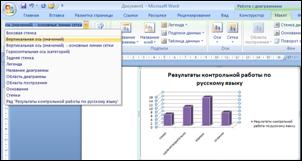
Лента "Формат" содержит инструменты для придания диаграмме окончательного вида (смотри Рисунок 11.7).
Название темы
- Введение
- Тема № 1. Интерфейс Word 2007
- Тема № 2. Работа с до-кументами
- Тема № 3. Просмотр до-кумента
- Тема № 4. Изменение мас-штаба отображения до-кумента
- Тема № 5. Работа со сти-лями и списками
- Тема № 6. Оформление страниц
- Тема № 7. Графические объекты
- Тема № 8. Таблицы Word 2007
- Тема № 9. Вставка сим-волов в документ
- Тема № 10. Вставка формул в документ
- Тема № 11. Диаграммы
- Тема № 12. Редак-тирование, рецензирова-ние документов
- Тема № 13. Правописание
- Тема № 14. Создание кон-вертов и наклеек
- Тема № 15. Создание ог-лавления
- Тема № 16. Вставка и уда-ление сносок
- Тема № 17. Создание списка литературы
- Тема № 18. Добавление и удаление названий
- Тема № 19. Создание предметного указателя
- Тема № 20. Гиперссылки
