- Теория
- Практика
- Задания
- Тесты
- Помощь
- Введение
- Тема № 1. Интерфейс Word 2007
- Тема № 2. Работа с до-кументами
- Тема № 3. Просмотр до-кумента
- Тема № 4. Изменение мас-штаба отображения до-кумента
- Тема № 5. Работа со сти-лями и списками
- Тема № 6. Оформление страниц
- Тема № 7. Графические объекты
- Тема № 8. Таблицы Word 2007
- Тема № 9. Вставка сим-волов в документ
- Тема № 10. Вставка фор-мул в документ
- Тема № 11. Диаграммы
- Тема № 12. Редактирова-ние, рецензирование до-кументов
- Тема № 13. Правописание
- Тема № 14. Создание кон-вертов и наклеек
- Тема № 15. Создание ог-лавления
- Тема № 16. Вставка и уда-ление сносок
- Тема № 17. Создание списка литературы
- Тема № 18. Добавление и удаление названий
- Тема № 19. Создание предметного указателя
- Тема № 20. Гиперссылки
Электронный учебный курс по
MS Word 2007
Тема № 7. Графические объекты Word 2007
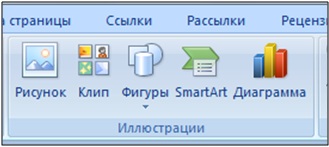
Инструменты для работы с графикой находятся на панели "Иллюстрации") (смотри Рисунок 7.1.) ленты "Вставка".
7.1. Создание графического примитива
Кнопка "Фигуры" (смотри Рисунок 7.2.) служит для быстрого создания графических примитивов. Для создания нужного примитива надо его выбрать из выпадающего списка и "нарисовать" в документе протяжкой мыши с нажатой левой кнопкой. Для того, чтобы фигура имела правильные пропорции, во время рисования надо удерживать нажатой кнопку Shift.

Когда фигура нарисована, появляется контекстный инструмент "Средства рисования" с лентой "Формат" (смотри Рисунок 7.3.).

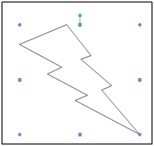
Как правило, графический примитив имеет по краям синие угловые маркеры, потянув за которые (левая кнопка мыши должна быть при этом нажата), можно изменить размеры фигуры (смотри Рисунок 7.4.).
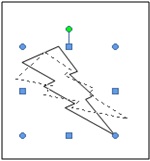
Фигуру можно вращать. Для этих целей служит зелененький кружочек, расположенный над фигурой. Для вращения примитива необходимо установить курсор мыши на кружочек и, нажав левую кнопку, производить движения мышью. При этом фигура будет вращаться в ту или иную сторону (смотри Рисунок 7.5.).
7.2. Форматирование графического объекта
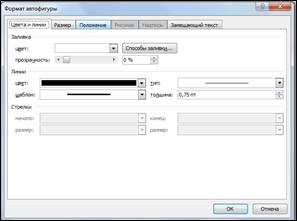
Окно панели "Стили фигур" содержит расширенные параметры форматирования "Формат автофигуры" (смотри Рисунок 7.6.). В этом окне можно произвести большинство настроек форматирования.
Наиболее часто встречающиеся настройки вынесены на ленту "Формат".
Панель "Стили фигур" (смотри Рисунок 7.7.) содержит набор уже готовых стилей.

А также три кнопки: "Заливка фигуры",(смотри Рисунок 7.8.). Если ни один из предложенных стилей не подходит, то при помощи этих кнопок можно создать свой стиль форматирования.
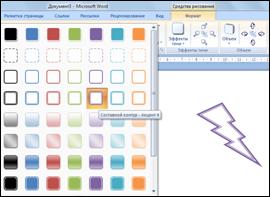
Кнопка "Эффекты тени" (смотри Рисуноки 7.9,7.10) служит для настройки параметров тени фигуры.
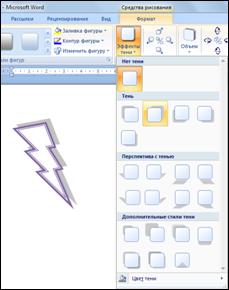
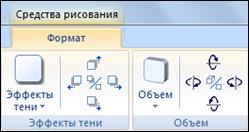
Для интерактивной настройки тени служат кнопки, расположенные в правой части панели "Эффекты тени".
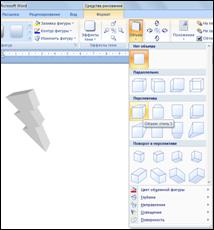
Кнопка "Объем" (смотри Рисунок 7.11.) позволяет применить трехмерные эффекты к фигуре. При этом можно настраивать такие параметры как: Цвет объемной фигуры, Глубина, Направление, Освещение, Поверхность.
Для интерактивной настройки объема служат кнопки, расположенные в правой части панели "Объем".
Инструменты, расположенные на панели "Упорядочить" предназначены для настройки параметров взаимодействия фигуры с текстом документа (смотри Рисунок 7.12.).
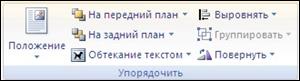
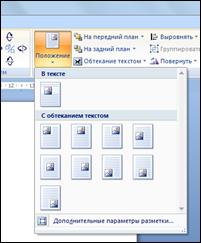
Кнопка "Положение" (смотри Рисунок 7.13.) задает расположение графического объекта на странице.
Для настройки обтекания фигуры текстом служит кнопка "Обтекание текстом".
Если в документ вставлено несколько фигур, перекрывающих друг друга, то их относительный порядок размещения можно настроить при помощи кнопок "На передний план" и "На задний план".
Кнопка "Выровнять" служит для выравнивания объекта относительно границ страницы. При помощи кнопки "Повернуть" фигуру можно вращать. Точный размер фигуры можно задать на панели "Размер" (смотри Рисунок 7.14.).

7.3. Группировка фигур
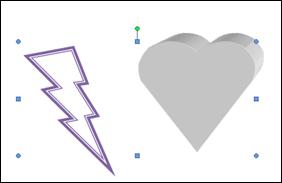
Случаются такие ситуации, когда в документе размещены несколько объектов и с ними одновременно нужно произвести какие-либо действия (увеличить, уменьшить, переместить). В этом случае целесообразно произвести группировку объектов. Для группировки фигур их необходимо предварительно выделить. Это можно осуществить при помощи кнопки "Выделить" (смотри Рисунок 7.15.) на ленте "Главная".
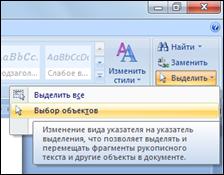
Чтобы выделить нужные объекты необходимо щелкать на них левой кнопкой мыши при нажатой клавише Shift. После этого надо перейти на панель "Упорядочить" и воспользоваться кнопкой "Группировать" (смотри Рисунок 7.16.)
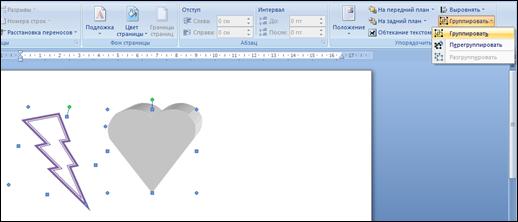
Все выделенные объекты становятся, как бы, одним объектом, о чем свидетельствуют угловые маркеры (смотри Рисунок 7.17.). Теперь можно производить с ними все необходимые действия. После этого (при необходимости) объекты можно разгруппировать.
7.4. Работа с надписями
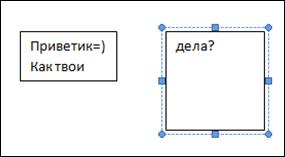
Особым видом графического примитива является Надпись. Этот примитив может содержать "в себе" текст. Такие графические элементы, содержащие текст, можно связывать между собой. В таком случае текст будет размещаться внутри надписей последовательно (в зависимости от того, в какой последовательности они были связаны).
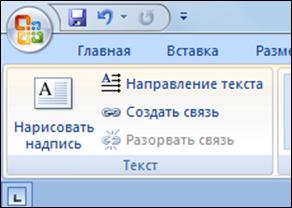
Для связывания блоков их необходимо предварительно разместить в документе. Затем выделить надпись, с которой будет начинаться текст. После этого на панели "Текст" воспользоваться кнопкой "Создать связь".
Курсор примет вид кружки. Подвести курсор к надписи, следующей за главной (при этом кружка начнет "выливаться") и нажать левую кнопку мыши. Теперь текст будет перетекать из одной надписи в другую (смотри Рисунок 7.18.). При помощи надписей очень удобно размещать текст в любом месте документа. При этом границы надписи можно делать невидимыми, а направление текста менять.
7.5. Объекты SmartArt
Графика SmartArt позволяет быстро создавать разнообразные красочные схемы. При выборе шаблонов SmartArt необходимо учитывать их первоначальное предназначение. Для вставки объекта SmartArt служит одноименная кнопка на панели "Иллюстрации" ленты "Вставка".Откроется окно "Выбор рисунка" (смотри Рисунок 7.19.)

Выбрав шаблон, вы увидите краткое его описание. После добавления шаблона в документ в окне текстового процессора появится контекстный инструмент "Работа с рисунками SmartArt", содержащий две ленты: "Конструктор" и "Формат" (смотри Рисунок 7.20.).
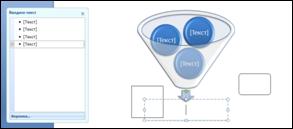
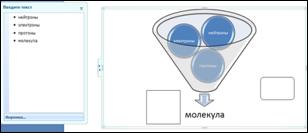
Для заполнения текстовых полей шаблона предназначена левая панель SmartArt-объекта (смотри Рисунок 7.21.). По мере набора текста пользователь сразу видит результат.
Еще один способ - использование кнопки "Добавить фигуру". При этом в объект SmartArt добавятся элементы того же уровня, что и выделенный. Пункты "Добавить фигуру выше" и "Добавить фигуру ниже" (смотри Рисунок 7.22) предназначены для вставки элемента другого уровня. Если какие-то кнопки неактивны, значит добавление нового элемента невозможно.
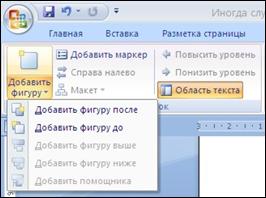
Для удаления какого-либо элемента необходимо его выделить и нажать клавишу Delete. Кнопки "Повысить уровень" и "Понизить уровень" предназначены для изменения уровня выделенных элементов.
Объекты SmartArt редактируются, как и обычный графический примитив.
Для форматирования объекта SmartArt предназначена лента "Формат" (смотри Рисунок 7.23) контекстного инструмента "Работа с рисунками SmartArt".

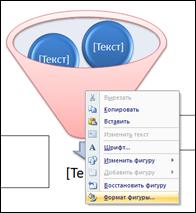
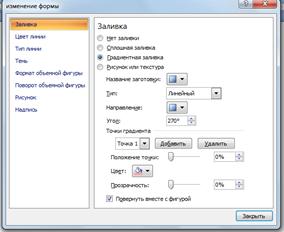
Для получения доступа сразу ко всем настройкам объекта SmartArt, предназначен пункт его контекстного меню "Формат фигуры" (смотри Рисунок 7.24) (он вызывается щелчком правой кнопки мыши на теле объекта SmartArt).
В открывшемся окне выберите нужную вкладку и произведите необходимые настройки (смотри Рисунок 7.25).
7.6. Вставка рисунков
Для вставки рисунка необходимо воспользоваться кнопкой "Рисунок" панели "Иллюстрации" на ленте "Вставка". В появившемся окне найдите и выберите нужный графический файл. Изображение вставится в документ (смотри Рисунок 7.26). При этом появится новый контекстный инструмент "Работа с рисунками", содержащий ленту "Формат".

Операции, выполняемые над изображениями во многом сходны с уже рассмотренны-ми действиями для графических примитивов. Однако следует учитывать то обстоятельство, что вставленное изображение зачастую занимает значительный объем памяти. Поэтому, выполнение некоторых операций будет занимать определенное время, причем, оно будет тем больше, чем больше размер вставляемого файла и ниже производительность компьютера. Так, на "стареньких" машинах можно ждать несколько минут, пока компьютер "справится" с поставленной задачей обрезки изображения или смены цветовых тонов.
Чтобы работа с изображениями была более комфортной, а итоговый размер текстового документа не достигал нескольких десятков мегабайт, целесообразно сделать компрессию изображения. Для этого предназначена кнопка "Сжатие рисунков" (смотри Рисунок 7.27.) на панели "Изменить".
После нажатия этой кнопки появляется окно, в котором можно настроить параметры компрессии изображения. Кнопка "Параметры" открывает окно "Параметры сжатия" (смотри Рисунок 7.28.)
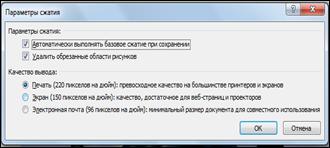
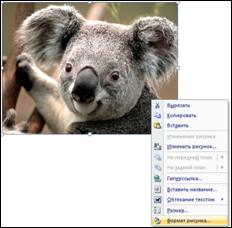
Доступны три варианта сжатия изображения. Выберите тот, который наиболее подходит для вашего случая. Не забывайте о контекстном меню рисунка. Пункт "Формат рисунка" (смотри Рисунок 7.29.) содержит практически все необходимые инструменты настройки изображения.
7.7. Коллекция Clip Art
Данная коллекция содержит подборку набора картинок текстового редактора.
Для вставки клипа необходимо нажать кнопку "Клип" (смотри Рисунок 7.30) на панели "Иллюстрации" ленты "Вставка".
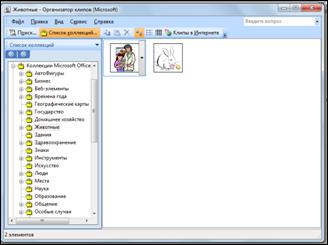
У правого края окна появится панель "Клип". Внизу находится кнопка "Упорядочить клипы", нажав на которую мы попадем в окно "Организатор клипов".
Слева находится каталог клипов, а справа - область просмотра выбранного раздела каталога.
7.8. Объекты WordArt
WordArt - это красиво оформленный текст на основе готовых шаблонов, которые можно редактировать.
Для вставки объекта WordArt предназначена кнопка "WordArt" на панели "Текст" ленты "Вставка" (смотри Рисунок 7.31).

После вставки объекта WordArt в окне программы появляется контекстный инструмент "Работа с объектами WordArt" (смотри Рисунок 7.32.).
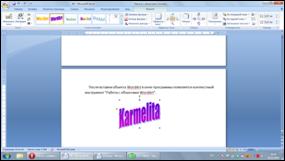
Пример:

Название темы
