Тема № 20. Гиперссылки
Гиперссылки дают возможность удобно перемещаться между объектами.
Общие сведения:
Гиперссылка является указателем с одного объекта на другой. Наиболее часто гиперссылка указывает на веб-страницу, но также может указывать на рисунок, адрес электронной почты, файл (например, файл мультимедиа или документ Microsoft Office) или программу. Сама гиперссылка может отображаться как текст или как картинка.
Гиперссылки используют для выполнения следующих действий:
•переход к файлу или к веб-странице в сети, интрасети или
Интернете;
•отправка сообщения электронной почты;
•запуск передачи файла, например загрузка или процесс FTP.
При установке указателя на текст или рисунок, содержащий гиперссылку, указатель примет форму руки , показывающей, что имеется объект, который можно щелкнуть.
Когда посетитель узла щелкает гиперссылку, конечный объект отображается на экране, открывается или запускается, в зависимости от типа. Например, гиперссылка на звуковой файл откроет файл в универсальном проигрывателе, а гиперссылка на веб-страницу отобразит страницу в веб-обозревателе.
20.1. Создание настроенной гиперссылки на до-кумент, файл или веб-страницу
1.Выделите текст или рисунок, который должен представлять гиперссылку.
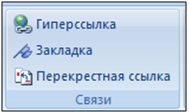
2.На вкладке Вставка в группе Связи выберите Гиперссылка (смотри Рисунок 20.1.).
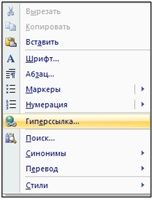
Можно также щелкнуть правой кнопкой мыши текст или рисунок и выбрать Гиперссылка в контекстном меню (смотри Рисунок 20.2.).
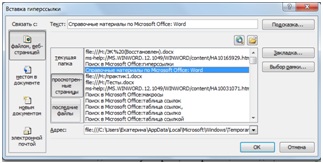
3.Выполните одно из следующих действий. Чтобы создать ссылку на существующий файл или веб-страницу, в области Связать с выберите файлом, веб-страницей и введите адрес, по которому требуется создать связь, в поле Адрес. Если адрес файла не известен, щелкните стрелку списка папок и перейдите к нужному файлу (смотри Рисунок 20.3.).
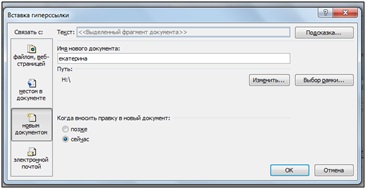
Чтобы создать ссылку на файл, который еще не создан, в области Связать с выберите новым документом, введите имя нового файла в поле Имя нового документа и затем в разделе Когда вносить правку в новый документ выберите переключатель позже или сейчас (смотри Рисунок 20.4.).
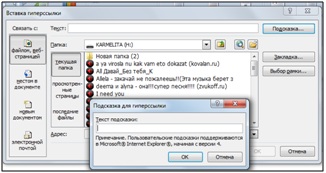
Чтобы настроить подсказку, которая появляется при наведении указателя на гиперссылку, нажмите кнопку Подсказка и введите требуемый текст. Если подсказка не определена, в качестве подсказки Word использует путь или адрес файла (смотри Рисунок 20.5.).
20.2. Удаление отдельной гиперссылки
Чтобы удалить гиперссылку из введенного URL-адреса, нажмите сочетание клавиш CTRL+Z сразу после ввода адреса или URL.
Наглядный пример гиперссылки

Название темы
- Введение
- Тема № 1. Интерфейс Word 2007
- Тема № 2. Работа с до-кументами
- Тема № 3. Просмотр до-кумента
- Тема № 4. Изменение мас-штаба отображения до-кумента
- Тема № 5. Работа со сти-лями и списками
- Тема № 6. Оформление страниц
- Тема № 7. Графические объекты
- Тема № 8. Таблицы Word 2007
- Тема № 9. Вставка сим-волов в документ
- Тема № 10. Вставка фор-мул в документ
- Тема № 11. Диаграммы
- Тема № 12. Редактирова-ние, рецензирование доку-ментов
- Тема № 13. Правописание
- Тема № 14. Создание кон-вертов и наклеек
- Тема № 15. Создание ог-лавления
- Тема № 16. Вставка и уда-ление сносок
- Тема № 17. Создание списка литературы
- Тема № 18. Добавление и удаление названий
- Тема № 19. Создание предметного указателя
- Тема № 20. Гиперссылки
