Тема № 14. Создание конвертов и наклеек
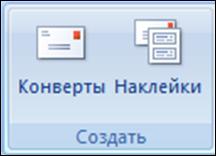
Сформируем конверты для созданных писем. Для этого выполните следующую последовательность действий:
•Открываем вкладку Рассылки
•Группа Создать
•Кнопка Конверты
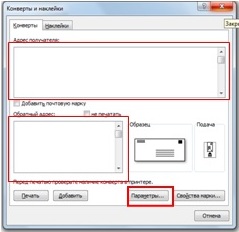
Для изменения макета документа щелкните по кнопке Параметры (смотри Рисунок 14.1.). В открывшемся окне диалога на вкладке Параметры конверта (смотри Рисунок 14.2), задайте шрифт к адресу получателя, нажав кнопку Шрифт и выбрав соответствующие параметры, например, Arial, 14 пт .

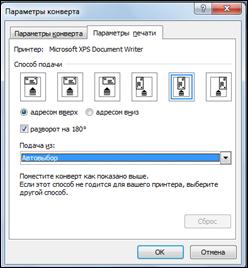
На вкладке Параметры печати (смотри Рисунок 14.3.) задайте способ печати наиболее удобный для установленного на вашем компьютере принтере.
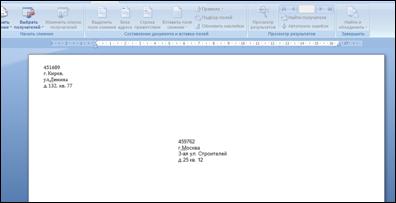
В окне Адрес получателя, вводим адрес того, кому пишем письмо. В окне обратный адрес, адрес от того, кто отправляет данное письмо. Нажимаем кнопку Добавить. Результат мы видим на экране (смотри Рисунок 14.4.).
Для создания наклеек на вкладке Рассылки в группе Создать выбираем пункт Наклейки.
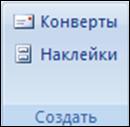
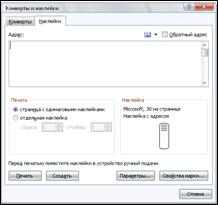
В открывшемся окне в поле Адрес введите соответствующий текст. Если нужно создать наклейку для адреса, хранящегося в электронной адресной книге компьютера, нажмите кнопку Вставить адрес (смотри Рисунок 14.5.).
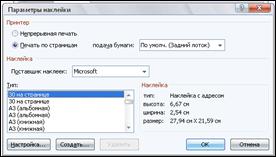
Чтобы выбрать тип наклейки и другие параметры, выберите команду Параметры. В диалоговом окне выберите необходимые варианты и нажмите кнопку ОК (смотри Рисунок 14.6.).
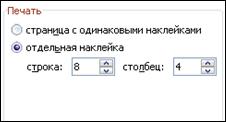
В группе Печать выберите команду Отдельная наклейка. Затем в полях Строка и Столбец введите числа, соответствующие количеству строк и столбцов на листе наклеек для наклейки, которую необходимо напечатать (смотри Рисунок 14.7.).
14.1. Применение слияния для создания и печати писем и других документов
Слияние можно найти во вкладке Рассылки, группа Начать слияние.Оно применяется, когда нужно создать набор документов, к примеру, наклейки с адресами или письма на бланках, которые рассылаются большому числу заказчиков. Каждое письмо или наклейка содержат как общие, так и индивидуальные сведения. Например, в письме должно быть обращение к заказчику по фамилии. Индивидуальные сведения для каждого письма или наклейки поступают из источника данных.

Процесс слияния состоит из нескольких общих действий
1. Настройка основного документа. Основной документ содержит текст и графику, которые являются общими для всех версий составного документа, например, обратный адрес или приветствие на бланке письма.
2. Подключение документа к источнику данных. Источником данных является файл, содержащий сведения, которые должны вставляться в документ, например, фамилии и адреса получателей письма.
3. Уточнение списка получателей или элементов. Приложение Microsoft Office Word создает копию основного документа для каждого элемента или записи файла данных. Если файл данных — это список рассылки, то элементами, вероятно, являются получатели этой рассылки. Если нужно создать копии только для определенных элементов файла данных, элементы (записи), которые требуется включить в список, можно выбрать.
4. Добавление в документ текстовых заполнителей (полей слияния). При слиянии поля слияния заполняются данными из файла данных.
5. Предварительный просмотр и завершение слияния. Перед тем как печатать весь комплект копий документа, каждую из копий можно предварительно просмотреть.
Для слияния с почтой используются команды вкладки Рассылки. Слияние можно также выполнить с помощью области задач Слияние, которая позволяет шаг за шагом осуществить весь процесс. Чтобы воспользоваться областью задач, в группе Начать слияние на вкладке Рассылки выберите пункт Начать слияние, а затем пункт Пошаговый мастер слияния (смотри Рисунок 14.8.)
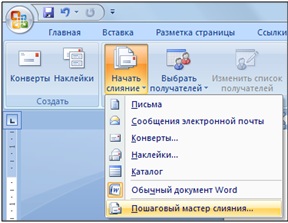
Можно, например, создать следующие типы документов.
1. Комплект конвертов. Обратные адреса на всех конвертах одинаковы, однако адрес получателя в каждом случае является уникальным. Выберите пункт Конверты и на вкладке Параметры конверта диалогового окна Параметры конверта укажите свои предпочтения относительно размера конверта и форматирования текста.
2.Комплект наклеек с адресами.На каждой наклейке приводятся фамилия и адрес, которые являются уникальными. Выберите пункт наклейки и в диалоговом окне Параметры наклейки укажите нужный тип наклейки.
3.Комплект документов на бланке или сообщений электронной почты.Основное содержимое всех писем или сообщений является одинаковым, но каждое из них содержит сведения, предназначенные для определенного получателя, например, фамилию, адрес или какую-либо другую информацию. Чтобы создать документы этих типов, выберите письма или электронные письма.
4.Каталог или папка.Для каждого элемента отображаются сведения одного и того же типа, например имя или описание, однако для каждого элемента они уникальны. Щелкните каталог, чтобы создать документ такого типа.
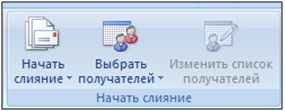
На вкладке Рассылки в группе Слияние выберите команду Выбрать получателей.
Если нужно использовать список «Контакты» приложения Outlook, выберите пункт Выбрать из контактов Outlook (смотри Рисунок 14.9.).
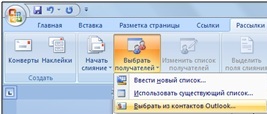
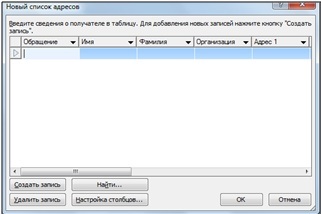
Если файла данных еще не существует, выберите команду Ввести новый список… и используйте открывшуюся форму для создания списка (смотри Рисунок 14.10.). Этот список сохраняется в виде файла базы данных (MDB), который можно использовать многократно
Чтобы ограничить список получателей или использовать подмножество элементов файла данных, выполните следующие действия. В группе Начать слияние выберите команду Изменить список получателей.
Выделение полей слияния
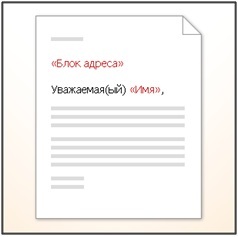
При вставке поля слияния в основной документ имя поля всегда заключается в двойные угловые скобки (« »). В составных документах эти скобки не видны. Они лишь позволяют отличать поля в основном документе от нормального текста (смотри Рисунок 14.11.).
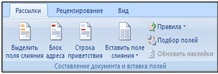
Чтобы сделать поля слияния еще более заметными, щелкните Выделить поля слияния в группе Составление документа и вставка полей на вкладке Рассылки (смотри Рисунок 14.12.).
Название темы
- Введение
- Тема № 1. Интерфейс Word 2007
- Тема № 2. Работа с до-кументами
- Тема № 3. Просмотр до-кумента
- Тема № 4. Изменение мас-штаба отображения до-кумента
- Тема № 5. Работа со сти-лями и списками
- Тема № 6. Оформление страниц
- Тема № 7. Графические объекты
- Тема № 8. Таблицы Word 2007
- Тема № 9. Вставка сим-волов в документ
- Тема № 10. Вставка фор-мул в документ
- Тема № 11. Диаграммы
- Тема № 12. Редактирова-ние, рецензирование доку-ментов
- Тема № 13. Правописание
- Тема № 14. Создание кон-вертов и наклеек
- Тема № 15. Создание ог-лавления
- Тема № 16. Вставка и уда-ление сносок
- Тема № 17. Создание списка литературы
- Тема № 18. Добавление и удаление названий
- Тема № 19. Создание предметного указателя
- Тема № 20. Гиперссылки
